L'essentiel à retenir : on se connecte à GoHighLevel sur app.gohighlevel.com, ou sur le domaine en marque blanche de ton agence si tu es client d'une agence. En plus du mot de passe, HighLevel peut demander un code de sécurité envoyé par email ou par SMS ; tu peux aussi passer par une application d'authentification (Google Authenticator, Microsoft Authenticator, Authy). Mot de passe oublié ? Si tu te connectes avec un mot de passe HighLevel, le lien « Forgot Password? » de la page de connexion permet de le réinitialiser. Compte bloqué ? Pour HighLevel, l'option la plus rapide est de passer par un autre administrateur de l'agence, avant le support.
« Je n'arrive plus à me connecter. » Derrière ce message, on retrouve souvent les mêmes pistes, celles que listent les fiches d'aide HighLevel : un code de sécurité qui n'arrive pas, un utilisateur non rattaché à l'agence du domaine utilisé, une page qui reste bloquée.
Ce guide fait le tour de la connexion à HighLevel telle que la décrit la documentation officielle à la date d'octobre 2026 : où se connecter, les méthodes d'authentification, la double authentification, la récupération du mot de passe et les erreurs les plus fréquentes.
Où se connecter : app.gohighlevel.com ou le domaine de ton agence
Il existe deux portes d'entrée, et il faut utiliser la bonne.
- app.gohighlevel.com : le lien de connexion HighLevel standard.
- Le domaine en marque blanche de l'agence, du type
app.nomdelagence.com. Une agence peut le mettre en place pour que ses clients se connectent à une adresse à sa marque, avec son logo. HighLevel continue d'héberger l'application derrière.
Le message « User does not exist in this Agency » signifie justement, selon la fiche de dépannage officielle, que ton utilisateur n'est pas rattaché à l'agence qui possède ce domaine en marque blanche. Vérifie que tu utilises le bon domaine, et demande à l'agence de confirmer que ton utilisateur lui est bien rattaché.
Pour te connecter depuis ton téléphone, vois notre guide de l'application mobile GoHighLevel.
Agences : mettre en place ton domaine de connexion
D'après la fiche sur le domaine en marque blanche (mise à jour en août 2026), la mise en place tient en trois étapes :
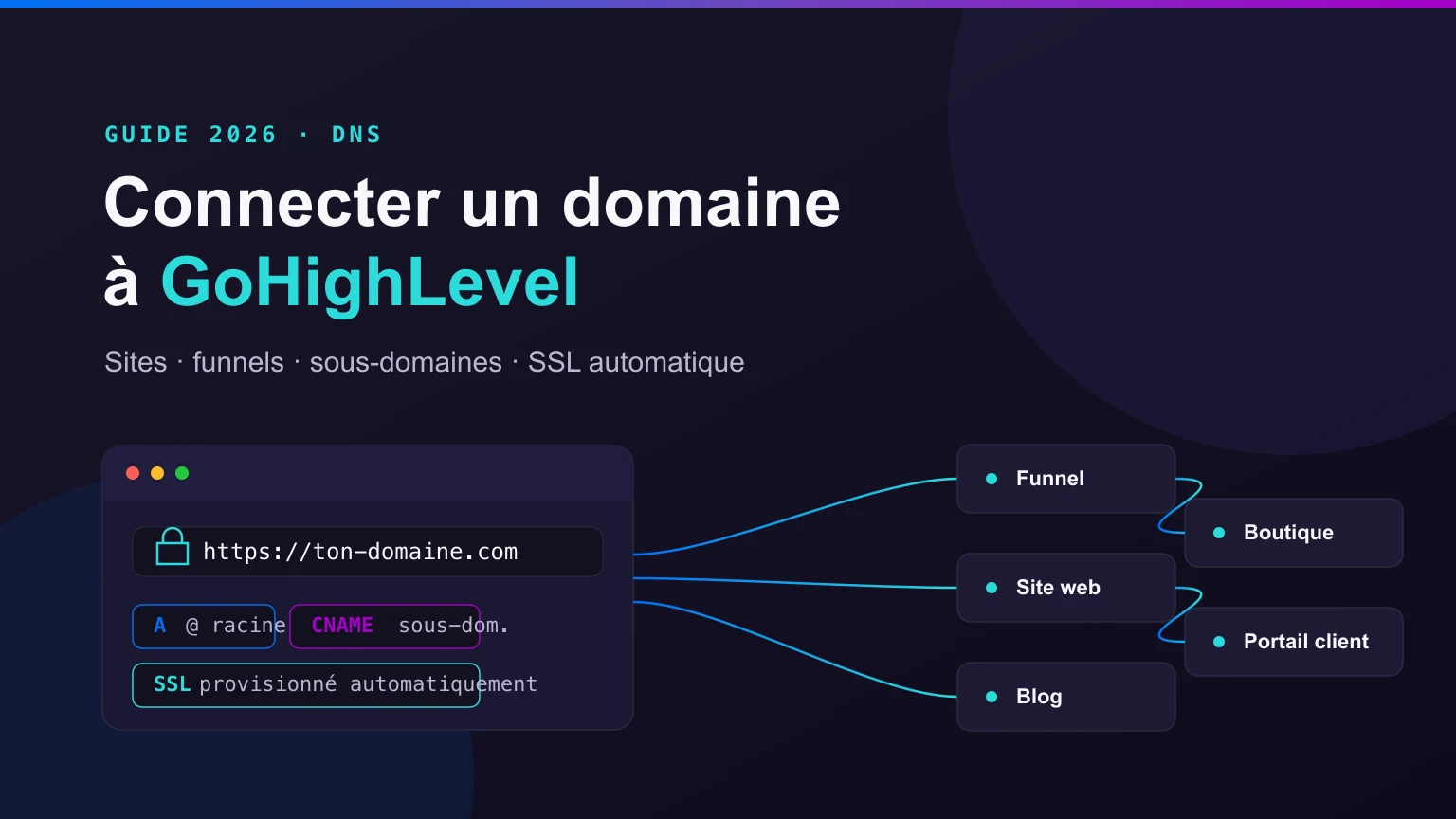
- Chez ton hébergeur DNS, crée un enregistrement CNAME pour un sous-domaine (par exemple
app) qui pointe verswhitelabel.ludicrous.cloud. - Dans HighLevel, va dans Agency View → Settings → Company → Whitelabel → Whitelabel Domain, saisis le sous-domaine complet et clique sur Update.
- Ajoute ton logo et les URL de tes conditions générales et de ta politique de confidentialité dans les réglages Company.
Le certificat SSL est émis automatiquement une fois le DNS propagé (la propagation peut prendre jusqu'à 30 minutes). Si tu es chez Cloudflare, laisse ce CNAME en DNS only : avec le proxy actif, le certificat ne s'émet pas correctement. Pas de domaine racine non plus, il faut un sous-domaine. Pour le reste de tes domaines (sites, tunnels), vois notre guide pour connecter un domaine à GoHighLevel.
Les trois façons de s'identifier
Email et mot de passe
C'est la méthode « native ». Depuis la fiche sur les mots de passe mise à jour le 17 août 2026, un mot de passe HighLevel doit compter au moins 12 caractères, avec majuscules, minuscules, au moins un chiffre et au moins un caractère spécial, et il ne doit pas servir pour un autre compte. Un mot de passe qui ne respecte pas ces règles est refusé à la création comme à la réinitialisation.
Ton tout premier mot de passe se crée depuis l'email d'activation reçu quand on t'a ajouté comme utilisateur. Si ton agence a personnalisé ses emails système, cet email ne porte pas forcément le nom HighLevel : cherche aussi au nom de l'agence.
Connexion avec Google
Sur app.gohighlevel.com, tu peux te connecter avec ton compte Google. Sur un domaine en marque blanche, le bouton « Sign in with Google » n'apparaît que si l'agence l'a activé dans Settings → Company → Whitelabel, d'après la fiche Google Login.
Deux pièges reviennent souvent :
- La fenêtre Google s'ouvre via
login.leadconnectorhq.com. Si ton navigateur bloque les pop-ups pour cette adresse, rien ne s'affiche. Autorise-les une fois par navigateur. - Il faut choisir le compte Google enregistré auprès de l'agence. Avec un autre compte, tu retombes sur l'erreur « User does not exist ».
Single Sign-On (SSO) pour les agences structurées
HighLevel accepte aussi le SSO via le protocole OpenID Connect (Okta, Azure, Auth0…). La fiche SSO (mai 2026) pose deux prérequis : être sur le plan à 497 $ et avoir déjà configuré un domaine en marque blanche. Le SAML n'est pas encore pris en charge. La fiche demande aussi d'activer d'abord le flag « Single Sign On (SSO) » dans Labs, en précisant que ce n'est nécessaire qu'« avant le 3 novembre » (sans année) : si le menu Company Settings → Single Sign-On n'apparaît pas, c'est là qu'il faut regarder. Une fois le SSO testé et activé, tu peux masquer les autres méthodes (email et Google) sur la page de connexion. Avec le SSO, ton mot de passe peut être géré chez ton fournisseur d'identité : en cas d'oubli, c'est vers ton administrateur qu'il faut se tourner.
Le code de sécurité et la double authentification (2FA)
À la connexion, HighLevel peut te demander un code de vérification en plus du mot de passe : c'est la double authentification (2FA). Le code peut arriver par trois canaux :
| Canal | Comment ça marche | À savoir |
|---|---|---|
| Un message intitulé « Login Security Code » arrive dans ta boîte | Regarde dans les spams ; sinon, l'agence vérifie ses réglages et journaux d'envoi d'emails | |
| SMS | Code envoyé au numéro de téléphone de ton profil | Impossible si aucun numéro n'est renseigné sur ton utilisateur |
| Application d'authentification | Code temporaire généré par une app compatible TOTP | Évite de dépendre de la livraison d'un SMS ou d'un email |
Activer une application d'authentification
La prise en charge des applications d'authentification est décrite dans une fiche mise à jour le 6 octobre 2026. La marche à suivre :
- Va dans Settings → My Profile → Security (disponible en vue agence comme en sous-compte).
- Dans la section Two-Factor Authentication, ouvre la configuration de l'application et scanne le QR code (ou saisis la clé manuellement) avec Google Authenticator, Microsoft Authenticator, Authy ou une autre app TOTP.
- Entre le code à 6 chiffres affiché par l'app pour valider.
- Sauvegarde tes codes de secours. HighLevel en génère 10, chacun utilisable une seule fois. Si tu les perds ou les utilises, tu peux en régénérer depuis le même écran, à condition d'avoir encore accès à ton compte.
Seul l'utilisateur lui-même peut configurer son application : un administrateur ne peut pas le faire à ta place via « Login As ». Le nom de l'agence peut apparaître dans l'app.
Pourquoi s'embêter ? HighLevel le dit lui-même : l'application évite de dépendre du SMS et réduit l'exposition aux attaques par « SIM swap », où un pirate récupère ton numéro de téléphone. Sur un compte agence qui ouvre tous les sous-comptes clients, on ne voit pas de bonne raison de s'en passer.
Changer d'email ou de téléphone : vérification obligatoire
Désormais, modifier l'email de connexion ou le numéro de téléphone d'un profil déclenche une vérification. La fiche sur les changements de numéro (septembre 2026) précise que le code part uniquement vers un canal déjà vérifié (email actuel, téléphone actuel ou application) et jamais vers le nouveau numéro. Le nombre de tentatives est limité à 5 par utilisateur et par jour. Quand un admin modifie le numéro d'un collaborateur, c'est ce collaborateur qui reçoit le code, pas l'admin.
Mot de passe oublié : la procédure
- Sur la page de connexion HighLevel (app.gohighlevel.com), clique sur Forgot Password? Si tu passes par le domaine de ton agence et que tu ne trouves pas ce lien, demande à l'agence.
- Saisis l'adresse email de ton utilisateur HighLevel.
- Ouvre l'email de réinitialisation et clique sur le lien.
- Choisis un nouveau mot de passe conforme aux règles, confirme-le, enregistre.
L'email n'arrive pas ? La fiche officielle conseille de vérifier les spams et les onglets Promotions, de patienter quelques minutes, de ne refaire qu'une seule demande et d'utiliser le message le plus récent. Si rien ne vient, l'adresse saisie n'est peut-être pas celle de ton profil : ton administrateur peut la vérifier.
Une fois connecté, tu peux changer ton mot de passe dans Settings → My Profile, section Change Password. Attention, la mise à jour peut fermer tes sessions ouvertes : enregistre ton travail avant.
Les erreurs de connexion courantes et leur solution
| Message ou symptôme | Cause probable | Que faire |
|---|---|---|
| User does not exist in this Agency | Ton utilisateur n'est pas rattaché à l'agence de ce domaine, ou tu as choisi un autre compte Google | Vérifie le domaine utilisé et choisis le compte Google enregistré auprès de l'agence |
| Not able to send the security code at this time | Pas de numéro de téléphone sur ton profil, ou souci d'envoi d'email | Demande à un admin d'ajouter ton numéro ; vérifie les spams |
| Unable to log you in at this time | Protection web du fournisseur d'accès ou d'un antivirus (la fiche cite McAfee) | Désactive temporairement cette protection et réessaie ; sinon, contacte le support |
| La page tourne sans rediriger | Cookies bloqués, ou logiciel type VPN (la fiche cite NordVPN) qui intercepte les certificats | Autorise les cookies pour app.gohighlevel.com, coupe ou désinstalle le logiciel en cause |
| Web server is returning an Unknown Error | Non précisée par la fiche | Efface les données du site dans le navigateur (outils de développement → stockage), puis recharge |
Ces cas viennent de la fiche de dépannage HighLevel. Elle date de juillet 2025 et cite surtout des fournisseurs d'accès américains. Si tu es en France et que tu as un antivirus ou un VPN avec protection web, c'est quand même une piste à tester (c'est notre conseil, pas celui de la fiche). Pour l'agence qui ne reçoit pas son code, la fiche suggère aussi de tenter la connexion Google sur app.gohighlevel.com.
Compte bloqué : qui peut te débloquer
HighLevel a une page dédiée, gohighlevel.com/loginhelp, qui propose deux options :
- Option 1, la plus rapide : un autre administrateur de l'agence se connecte, ouvre la gestion de l'équipe (
app.gohighlevel.com/settings/teamou l'équivalent sur le domaine en marque blanche), modifie ton mot de passe, puis tu le changes dès que tu es connecté. - Option 2 : s'il n'y a pas d'autre admin, remplir le formulaire « Account Lockout Support ». Cette page sert uniquement aux problèmes de connexion ; les demandes de support classiques passent par gohighlevel.com/support.
Tu es client d'une agence en marque blanche ? Contacte d'abord l'agence : ses administrateurs peuvent gérer ton utilisateur, ton email de connexion et ton numéro. Le formulaire HighLevel reste le recours s'il n'y a pas d'autre admin.
Bonnes pratiques pour sécuriser les accès de ton agence
- Prévois au moins deux administrateurs d'agence. C'est ce qui rend l'option 1 possible quand l'un d'eux est bloqué.
- Active l'application d'authentification pour les comptes agence et range les codes de secours dans un gestionnaire de mots de passe.
- Renseigne un numéro de téléphone sur chaque profil : sans lui, pas de code de connexion par SMS. Fais-le aussi vérifier, car seul un numéro déjà vérifié permet de recevoir par SMS le code demandé lors d'un changement d'email ou de téléphone.
- Donne le minimum d'accès : un utilisateur de type « Account » ne voit que les sous-comptes choisis, et la permission « Login As » se règle utilisateur par utilisateur. On détaille tout ça dans notre guide sur les utilisateurs, rôles et permissions.
- Retire les accès des collaborateurs et prestataires qui partent, le jour même. Un ancien prestataire resté utilisateur de type « Agency » garde l'accès à tous tes sous-comptes clients.
À ne pas confondre : tes propres clients finaux (membres de tes formations, de tes communautés ou de ton programme d'affiliation) ont leur espace à eux, le portail client. D'après la fiche HighLevel, ils s'y inscrivent avec leur nom, leur email et un mot de passe. Ceux qui ont déjà accès à une formation, une communauté ou au programme d'affiliation se connectent directement avec les identifiants de leur espace membre.
Pas encore de compte ? Compare d'abord les formules dans notre guide des prix GoHighLevel.