L'essentiel à retenir : chaque rendez-vous manqué, c'est un créneau bloqué pour rien et une marge qui s'évapore. HighLevel donne de quoi le réduire sur deux niveaux : les notifications de calendrier, à activer en quelques clics pour des rappels simples, et un workflow d'automatisation qui confirme, rappelle, facilite la reprogrammation et relance les absents. Le schéma qui tient la route : confirmation immédiate à la réservation, rappel 24 h avant avec demande de confirmation, SMS court 1 à 2 h avant, puis une branche selon le statut final du rendez-vous. Tout est natif, tout reste dans le CRM.
Un client qui ne se présente pas, c'est du chiffre d'affaires qui te file entre les doigts : le créneau reste vide, ton agenda tourne à perte, et l'effort de prospection qui a amené ce lead est gâché. Pour une agence, un coach, un cabinet ou un service local, le taux de no-show est un indicateur business à part entière, pas un détail. La bonne nouvelle, c'est que tu n'as besoin d'aucun outil externe : entre ses notifications de calendrier et son moteur de workflows, GoHighLevel a déjà tout ce qu'il faut pour bâtir un système de rappels qui limite les oublis. Voyons comment l'assembler proprement.
Deux niveaux pour automatiser tes rappels
Avant de te lancer, il faut comprendre que HighLevel propose deux mécaniques distinctes pour rappeler un rendez-vous. Elles ne s'excluent pas, mais les faire tourner en même temps sur le même message est la première source de doublons.
| Approche | Pour qui | Ce qu'elle permet |
|---|---|---|
| Notifications de calendrier | Le solo, le cabinet, le besoin simple | Rappels et confirmations standard, configurés directement sur le calendrier, sans construire de workflow |
| Workflow d'automatisation | L'agence, le commercial, le service à fort volume | Séquences conditionnelles : confirmation, double rappel, relance des absents, branches selon le statut, tags et notifications internes |
Règle d'or : choisis l'un ou l'autre pour un type de message donné. Si ton workflow envoie déjà le rappel 24 h avant, désactive le rappel correspondant dans les notifications du calendrier, sinon ton contact reçoit deux fois le même SMS.
Les notifications de calendrier : le réglage le plus simple
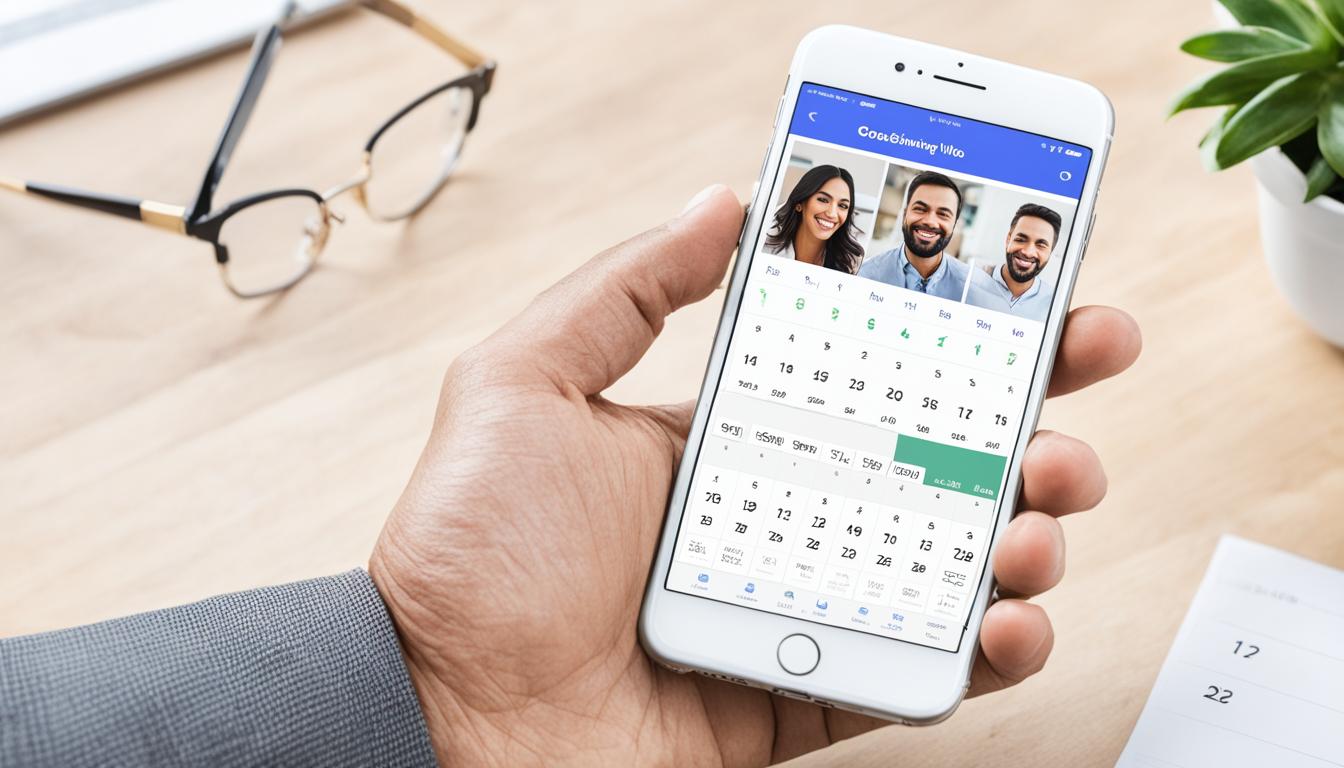
C'est le point de départ le plus accessible. Tu le configures par calendrier, dans Calendrier > Paramètres du calendrier, en sélectionnant le calendrier voulu puis l'onglet Notifications. HighLevel y distingue six types de notifications, chacun déclenché par un événement précis :
- Réservation (statut non confirmé) et Réservation (statut confirmé) : le message envoyé au moment de la prise de rendez-vous.
- Annulation : envoyée quand le rendez-vous est annulé (la doc précise qu'elle part aussi lorsqu'il est marqué absent ou invalide).
- Reprogrammation : quand la date ou l'heure change.
- Rappel : envoyé avant le rendez-vous, au délai que tu fixes.
- Suivi : envoyé après le rendez-vous, au délai que tu fixes (utile pour une demande d'avis ou une relance).
Chaque type se décline sur quatre canaux (in-app, email, SMS et WhatsApp) et tu choisis qui reçoit quoi : le contact, un invité, l'utilisateur (ton équipe) ou des adresses et numéros supplémentaires. Pour le rappel, tu indiques « combien de temps avant » le rendez-vous il part, et tu peux même ajouter plusieurs délais (par exemple un rappel à 24 h et un à 2 h). Pour personnaliser le texte, le bouton de champ de fusion { } insère des valeurs personnalisées comme le nom du contact, la date ou le lieu du rendez-vous.
Trois contraintes techniques à connaître : les numéros doivent inclure l'indicatif pays pour que la livraison aboutisse, les SMS sont facturés (un budget à anticiper selon ton volume de rendez-vous), et WhatsApp exige un modèle approuvé par Meta — pas de texte libre possible. C'est exactement la logique détaillée dans notre guide d'intégration WhatsApp.
Le workflow anti-no-show : pour aller plus loin
Dès que tu veux confirmer, relancer et récupérer les absents avec de la logique conditionnelle, tu passes par les workflows HighLevel. Deux déclencheurs servent ici, et les confondre est une erreur classique.
- Rendez-vous pris par le client (« Customer Booked Appointment ») : il se déclenche uniquement quand quelqu'un réserve via le lien de ton calendrier ou un calendrier intégré à ton site. Idéal pour la séquence de confirmation et de rappel. À noter : il ne gère pas les rendez-vous récurrents, et les invités ajoutés après la réservation ne sont pas enrôlés.
- Statut du rendez-vous (« Appointment Status ») : il se déclenche à chaque changement de statut, quel que soit l'endroit où le rendez-vous a été créé. C'est lui qui sert à réagir aux absents.
Pour le déclencheur Statut du rendez-vous, les statuts disponibles sont fixes : Nouveau, Confirmé, Annulé, Présent (Showed), Absent (No-show) et Invalide. Côté Rendez-vous pris, au moment de configurer le déclencheur, tu choisis qui entre dans le workflow (le contact seul, le contact et les invités, ou les invités seuls) et tu peux le filtrer par étiquette, par calendrier ou par groupe de calendriers, pratique pour avoir une séquence par service.
Confirmer, rappeler, faciliter la reprise
La séquence largement éprouvée par les intégrateurs HighLevel tient en quatre temps, à partir du déclencheur « Rendez-vous pris » :
- Confirmation immédiate (dans la minute) : un email reprenant tout le détail (date, heure, lieu ou lien visio, ce qu'il faut prévoir), doublé d'un SMS court qui vérifie au passage que le numéro est bien actif.
- Rappel 24 h avant, avec demande de confirmation : c'est l'étape clé. Un SMS qui demande de répondre ou de cliquer un lien pour confirmer. L'objectif n'est pas seulement de rappeler : c'est aussi d'obtenir un signal d'engagement et de faire remonter ceux qui doivent reprogrammer, tant qu'il est encore temps de réattribuer le créneau.
- Rappel court 1 à 2 h avant : un SMS bref, sans lien superflu, juste l'heure et le lieu.
- Suivi après le rendez-vous : un message qui se branche sur le statut final (voir plus bas).
Entre chaque message, tu insères une action Attendre (Wait). Le bon réflexe : caler l'attente sur l'heure du rendez-vous plutôt que sur le moment de la réservation, sinon un rendez-vous pris l'après-midi pour le lendemain matin déclenche tes deux rappels coup sur coup. Ajoute aussi un garde-fou : si le rendez-vous est à moins de 24 h au moment de la réservation, saute l'étape « 24 h avant ». Glisse une étiquette comme rappel-rdv-actif sur le contact pour que tes autres workflows sachent qu'une séquence est en cours et ne lui parlent pas par-dessus.
Une réservation annulée sort automatiquement le contact du workflow : aucune action ne se déclenche ensuite, ce qui évite d'envoyer un rappel pour un rendez-vous qui n'existe plus. Et quand un rendez-vous est reprogrammé, le contact ne re-rentre dans la séquence que si l'option « Allow Re-entry » est activée dans les réglages du workflow.
Récupérer automatiquement les absents
C'est là que le no-show cesse d'être une perte sèche. Crée un second workflow sur le déclencheur Statut du rendez-vous, filtré sur le statut Absent (No-show). Dès que tu (ou ton équipe) marques quelqu'un absent, il y entre et reçoit, dans l'heure, un message de reprogrammation sans culpabilisation, avec ton lien de prise de rendez-vous. Relancer vite, tant que le rendez-vous est encore frais dans la tête du contact, est en général un bon moment pour proposer une nouvelle date. Tu peux en parallèle notifier le commercial concerné et appliquer une étiquette pour le suivi.
Pour t'éviter la page blanche, voici trois messages courts à adapter (avec tes champs de fusion) :
- Confirmation : « Bonjour {{contact.first_name}}, votre rendez-vous du {{appointment.start_time}} est confirmé. Un empêchement ? Reprogrammez ici : {{calendar.reschedule_link}}. »
- Rappel 24 h : « Petit rappel : on se voit demain à {{appointment.start_time}}. Répondez OUI pour confirmer, ou reprogrammez ici : {{calendar.reschedule_link}}. »
- Relance après absence : « On vous a manqué aujourd'hui. Pas de souci, choisissez un nouveau créneau quand vous voulez : {{calendar.booking_link}}. »
Pour que tout ça fonctionne, une habitude d'équipe est indispensable : marquer chaque créneau Présent ou Absent après coup, jamais le laisser vide. Tu peux d'ailleurs automatiser une partie de la bascule de statut via l'action Mettre à jour le statut du rendez-vous. Un détail à garder en tête : si tes rendez-vous sont synchronisés vers un calendrier externe (Google, Outlook, iCloud), passer un statut en Présent ou Absent ne pousse pas de mise à jour vers cet agenda externe.
SMS, email ou WhatsApp : quel canal pour quel message ?
Le canal compte autant que le timing. Un email de rappel se noie souvent dans une boîte saturée, là où un SMS est en général ouvert bien plus vite. Une répartition des rôles qui fonctionne bien :
| Message | Canal conseillé | Pourquoi |
|---|---|---|
| Confirmation à la réservation | Email + SMS | L'email porte le détail (lien visio, pièces à prévoir), le SMS valide le numéro |
| Rappel 24 h avant | SMS | Lu vite, parfait pour la demande de confirmation |
| Rappel 1 à 2 h avant | SMS | Court et urgent, à dimensionner selon le coût des SMS |
| Relance d'un absent | SMS ou WhatsApp | Réactif et personnel, idéal pour reprogrammer |
Prévois toujours une bifurcation : si un contact n'a pas de numéro mobile valide, bascule ce message sur l'email avec une action conditionnelle (Si/Sinon), et marque la fiche pour qu'on récupère un numéro. Pour soigner tes rappels par email, applique les bases de la délivrabilité (SPF, DKIM, DMARC) ; côté texto, notre article sur la réponse SMS dans HighLevel complète bien le sujet.
Les pièges qui sabotent tes rappels
- Le doublon notifications + workflow. Le piège numéro un. Si un workflow gère le rappel, désactive le rappel équivalent dans les notifications du calendrier.
- Le « Attendre 1 jour » au lieu de « 24 h avant le rendez-vous ». Une attente calée sur la réservation, et non sur l'heure du rendez-vous, fait partir les rappels au mauvais moment.
- L'indicatif pays oublié. Sans lui, le SMS ou le WhatsApp ne part pas.
- Le texte libre sur WhatsApp. Hors fenêtre de service, seul un modèle approuvé passe ; ton rappel WhatsApp doit donc être un modèle validé.
- Les statuts laissés vides. Sans marquage Présent/Absent, ta branche de relance ne se déclenche jamais et tes statistiques de no-show sont fausses.
Déployer le système chez tous tes clients
Si tu gères plusieurs sous-comptes, ne reconstruis pas cette mécanique à la main à chaque fois. Une fois ton workflow de rappels validé sur un compte, range-le dans un snapshot HighLevel : tu le déploies ensuite en quelques minutes sur chaque nouveau client, calendrier et messages compris. C'est la différence entre bricoler un rappel par-ci par-là et exploiter un vrai actif réutilisable. Pour creuser la mécanique côté calendrier, notre FAQ « GoHighLevel gère-t-il les rendez-vous ? » pose les bases.
Au final, réduire les no-shows dans HighLevel ne demande pas un outil de plus : juste un calendrier bien réglé et un workflow qui confirme, rappelle et récupère. Si tu veux monter ce système sur un compte réel et voir l'effet sur ton taux de présence, l'essai gratuit de 14 jours te laisse le temps de tout brancher avant de t'engager.
Sources : HighLevel — Calendar Appointment Notifications ; HighLevel — Customer Booked Appointment trigger ; HighLevel — Appointment Status trigger. Faits vérifiés en juin 2026 ; les libellés d'interface peuvent évoluer.