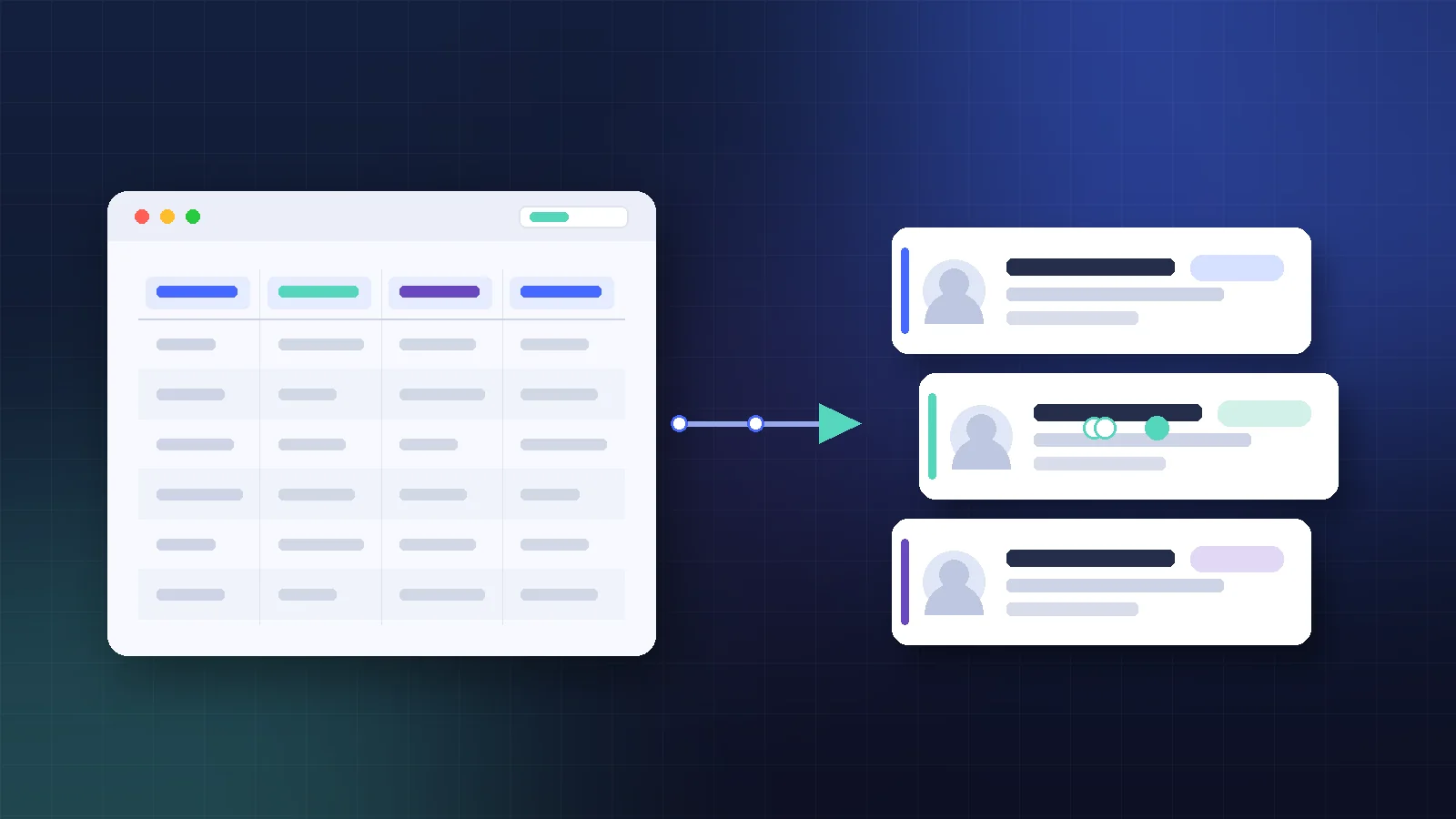
L'essentiel à retenir : importer ta base (voir notre guide précédent) ne suffit pas, une base non triée c'est un CRM qui dort. GoHighLevel te donne deux outils pour transformer ce tas de fiches en segments exploitables : les tags, des étiquettes que tu colles sur un contact, et les Smart Lists, des vues filtrées qui se mettent à jour toutes seules. Ne les confonds pas : le tag est une marque figée, la Smart List est une liste vivante. Une fois tes segments prêts, une action groupée suffit pour envoyer un email ciblé, lancer un SMS ou enrôler tout un groupe dans un workflow. Voici comment segmenter proprement, pas à pas.
Pourquoi segmenter juste après l'import
Ta base vient d'arriver. À ce stade, tous tes contacts sont dans le même sac : prospects froids, clients actifs, leads qui n'ont jamais répondu. Leur envoyer le même message, c'est le meilleur moyen de finir en spam et de plomber ta délivrabilité. La segmentation fait l'inverse : elle découpe ta base selon des critères concrets (la source, la ville, un champ personnalisé, la dernière activité, l'étape d'opportunité) pour parler à chaque groupe avec le bon message.
C'est la fondation de toute campagne qui convertit, et dans GoHighLevel elle repose sur deux briques que la plupart des débutants confondent. La qualité de tes segments dépend d'ailleurs directement de la propreté de ton import de contacts et de tes champs personnalisés : on ne filtre bien que sur des données bien remplies.
Tags et Smart Lists : deux outils, deux rôles
C'est la confusion numéro un chez les nouveaux utilisateurs. Un tag est une étiquette statique que tu attribues à un contact (« Client », « Webinaire mars », « Hot Lead ») : elle reste collée à la fiche tant que tu ne la retires pas. Une Smart List, elle, est une vue filtrée dynamique : tu définis des critères une fois, et la liste se remplit et se vide toute seule au fil du temps. Un contact qui coche les cases y entre ; dès qu'il ne les coche plus, il en sort, sans que tu touches à quoi que ce soit.
| Tag | Smart List | |
|---|---|---|
| Nature | Étiquette figée sur le contact | Vue filtrée qui se met à jour seule |
| Qui l'ajoute | Toi (manuel, import, workflow) | Personne : les filtres décident |
| Persistance | Reste jusqu'à ce que tu la retires | Change en temps réel |
| Usage type | Marquer un statut ou une origine | Isoler un segment vivant |
Les deux se complètent : le tag sert souvent de critère à la Smart List. Exemple concret : tu tagues « Webinaire mars » tous ceux qui s'inscrivent, puis tu crées une Smart List « Inscrits webinaire non clients » filtrée sur ce tag. Le tag marque, la liste trie.
Créer et appliquer des tags en masse
Pour taguer plusieurs contacts d'un coup, direction l'onglet Contacts. La marche à suivre, telle que documentée par GoHighLevel, tient en quatre gestes :
- Coche les contacts voulus avec les cases à gauche de la liste.
- Clique sur l'icône Add Tag dans la barre d'actions, en haut de l'écran.
- Donne un nom à l'action, ouvre le menu déroulant Tags et sélectionne une ou plusieurs étiquettes.
- Valide avec Add Tags.
Un point rassurant : ajouter des tags en masse ne fait qu'ajouter. Les étiquettes déjà présentes sur une fiche ne sont jamais écrasées. Pour en retirer, il existe l'action inverse Remove Tag (il n'y a pas de bouton « annuler » direct). Tu peux suivre l'opération via Check Progress, qui t'emmène dans l'onglet Bulk Actions.
Tu peux aussi laisser la plateforme taguer à ta place : dans un workflow, l'action Add Contact Tag pose une étiquette en fonction du comportement du contact (il a ouvert un email, pris un rendez-vous, cliqué sur un lien). C'est ce qui rend tes segments vivants sans travail manuel.
Créer une Smart List pas à pas
Une Smart List se construit sur des filtres. Le chemin, d'après la documentation officielle : onglet Contacts puis Smart Lists.
- Clique sur + Add smart list.
- Choisis un ou plusieurs filtres dans le menu (un tag, un champ personnalisé, la source, la date de création, l'étape d'opportunité…), renseigne les valeurs, puis clique sur Apply.
- Ajoute d'autres conditions avec AND pour affiner ton segment.
- Clique sur Create pour l'enregistrer.
Ta liste apparaît alors comme un onglet dans Contacts, rappelable en un clic. Trois choses à savoir : tu ne peux pas ajouter un contact à la main dans une Smart List (ce sont les filtres qui décident, c'est tout l'intérêt), il te faut un accès aux paramètres (settings) du sous-compte pour les gérer, et une Smart List ne se transfère pas d'un sous-compte à l'autre.
Côté gestion, le menu à trois points puis Manage Smart List te permet de dupliquer la liste, de la partager avec les admins, de la renommer ou de la supprimer. Les colonnes se réorganisent en glisser-déposer, pour mettre en avant les infos qui comptent pour toi.
Nuance utile pour tes campagnes : quand tu programmes un email vers une Smart List, la liste des destinataires est calculée au moment de l'envoi, pas au moment où tu la programmes. Un contact qui rejoint le segment entre-temps recevra donc bien le message.
Passer à l'action sur un segment
Une fois ton segment isolé (une Smart List ou une simple sélection filtrée), les actions groupées font le vrai travail. Les principales bulk actions disponibles :
| Action | Ce qu'elle fait |
|---|---|
| Add Tag / Remove Tag | Ajoute ou retire des étiquettes |
| Add to Workflow | Enrôle le segment dans une automatisation |
| Bulk Email / Bulk SMS | Envoie un email ou un SMS à tout le groupe |
| Message WhatsApp en masse | |
| Email Verification | Vérifie la validité des adresses avant l'envoi |
| Delete Contacts | Supprime les fiches sélectionnées |
Toutes ces opérations sont tracées dans Contacts > Bulk Actions : statut, auteur, date, un bouton Show Stats pour le détail succès / erreurs, et le téléchargement du journal d'erreurs. Bonne nouvelle si tu supprimes par erreur : la fonction Restore récupère les contacts effacés pendant environ 60 jours.
Pour enrôler un segment dans un workflow, l'option Add to Workflow te laisse choisir le mode d'entrée : immédiat, à une date programmée, ou en drip (par lots) pour ne pas saturer ta délivrabilité d'un seul coup.
Transformer un segment en machine à convertir
C'est ici que la segmentation rejoint le tunnel de vente. Un tag posé peut lui-même déclencher une automatisation : le trigger Contact Tag démarre un workflow dès qu'une étiquette est ajoutée à un contact (ou retirée, un filtre te laisse choisir le cas qui t'intéresse). Le scénario classique décrit par GoHighLevel : dès qu'un commercial pose le tag « Hot Lead », le workflow envoie un email de bienvenue, assigne le contact à un vendeur et crée une tâche de relance sous 24 heures.
Combine ça avec tes Smart Lists et tu obtiens un système autonome : les filtres regroupent, les tags marquent, les workflows agissent. Tes campagnes arrêtent d'arroser tout le monde pour parler à chaque segment au bon moment. Tu peux même croiser la segmentation avec ton suivi commercial en filtrant sur l'étape d'opportunité, pour relancer précisément les deals qui stagnent.
Les erreurs qui plombent une segmentation
- Multiplier les tags sans convention. « client », « Client » et « CLIENTS » créent trois étiquettes différentes. Fixe une nomenclature dès le départ (minuscules, singulier, préfixes par thème) et tiens-la.
- Confondre tag et Smart List. Ne crée pas un tag « à mettre à jour à la main » quand un filtre dynamique ferait le tri tout seul.
- Filtrer sur des champs vides. Si tes champs personnalisés ne sont pas remplis, tes Smart Lists seront maigres. D'où l'importance d'un import soigné en amont.
- Oublier la délivrabilité. Sur un gros segment, l'envoi en drip vaut mieux qu'un blast unique qui alerte les filtres anti-spam.
En pratique
Tags et Smart Lists sont les deux mains de la segmentation dans GoHighLevel : l'une marque, l'autre trie en continu. Bien réglés, ils transforment une base importée en moteur de campagnes ciblées. Et c'est exactement le genre de mise en place que ton essai de 14 jours te permet de tester sur ta propre base, sans rien engager.