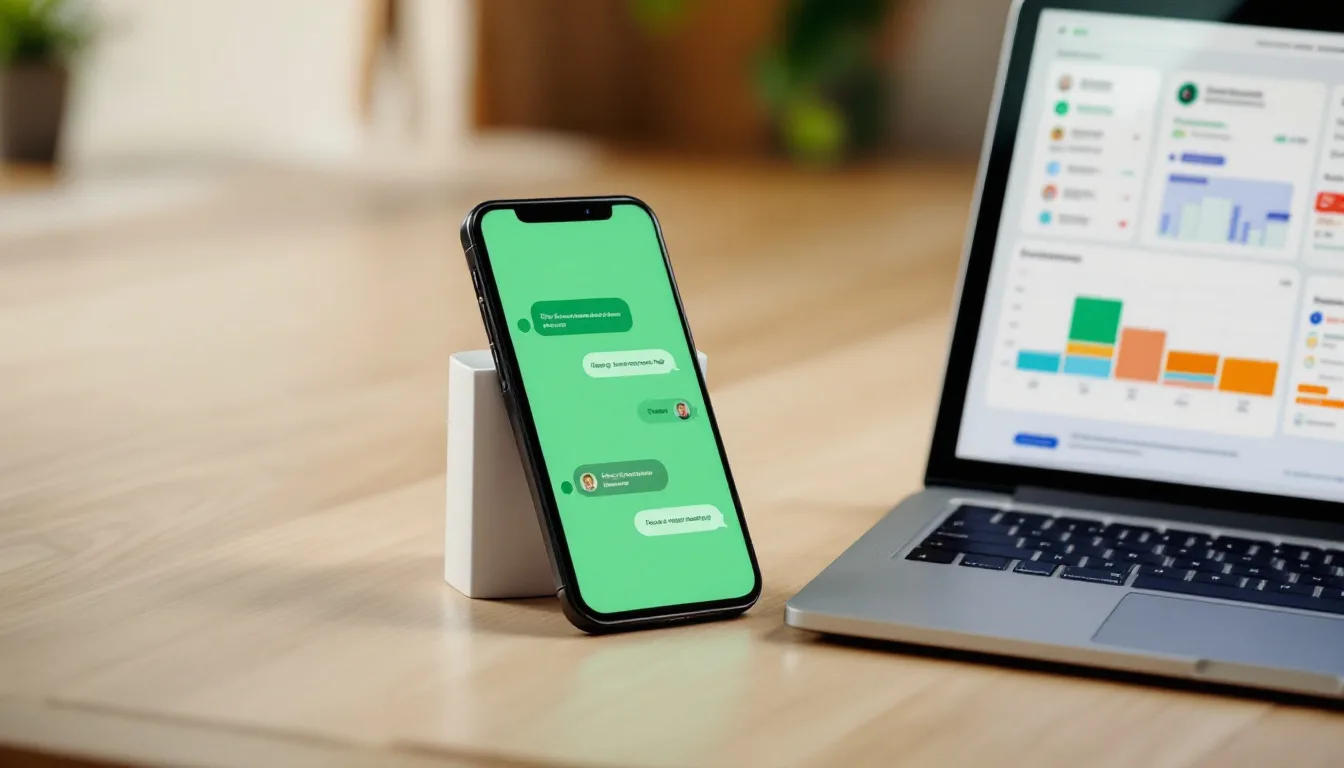
L'essentiel à retenir : le 26 octobre 2026, HighLevel a sorti trois nouveautés WhatsApp. Les Flows de formulaire font remplir un formulaire HighLevel directement dans la conversation, sans lien vers une page externe. Les carrousels présentent de 2 à 10 cartes (image ou vidéo, boutons) dans un seul message marketing. La bibliothèque de modèles propose des messages prêts à adapter, dont une partie en français. Aucun de ces raccourcis ne contourne la validation de Meta : chaque modèle de message doit être approuvé par Meta avant son premier envoi. Et depuis le 1er octobre 2026, Meta facture de nouveau les messages de service au-delà de 1 000 par mois et par numéro, donc envoyer un Flow dans une conversation ouverte n'est plus forcément gratuit.
Un prospect t'écrit sur WhatsApp. Tu lui envoies un lien vers ton formulaire, il l'ouvre dans le navigateur, une notification le coupe… et le formulaire reste vide. Avec cette mise à jour, HighLevel garde plus de choses dans la discussion : le formulaire, et même une sélection d'offres.
Ce guide détaille les trois fonctions telles que les décrivent le changelog HighLevel et les fiches d'aide mises à jour le 26 octobre 2026, avec les règles Meta qui encadrent tout ça. Si tu n'as pas encore branché WhatsApp, commence par notre guide WhatsApp dans HighLevel.
Les trois nouveautés en un coup d'œil
| Fonction | Ce qu'elle fait | Où la trouver | Catégorie Meta |
|---|---|---|---|
| Formulaires via WhatsApp Flows | Le contact remplit un formulaire HighLevel dans WhatsApp, sans quitter l'appli | Settings → WhatsApp → Flows | Celle du modèle approuvé qui le porte |
| Carrousel (media cards) | 2 à 10 cartes défilantes, chacune avec image ou vidéo et jusqu'à 2 boutons | Settings → WhatsApp → Templates | Marketing uniquement |
| Bibliothèque de modèles | Modèles prérédigés, filtrables par catégorie, secteur et langue | Settings → WhatsApp → Templates → Create Template | Marketing ou utilitaire selon le contenu ; Meta peut reclasser à la validation |
Formulaires via WhatsApp Flows : le formulaire s'ouvre dans la conversation
Un Flow WhatsApp, c'est un écran interactif qui s'ouvre quand le contact touche un bouton du message. HighLevel s'en servait déjà pour la prise de rendez-vous dans WhatsApp. Nouveauté du 26 octobre : le Flow peut maintenant reprendre un de tes formulaires HighLevel.
Mettre en place un Flow de formulaire
La fiche d'aide officielle décrit cinq étapes, dans le sous-compte concerné :
- Ouvre Settings → WhatsApp → Flows, clique sur Create Flow et donne-lui un nom clair (« Qualification devis », par exemple).
- Choisis Form submission, puis sélectionne un formulaire existant ou crée-en un sans quitter l'écran.
- Vérifie l'aperçu WhatsApp : il montre ce que le contact verra vraiment.
- Configure le message qui porte le Flow (en-tête, corps, pied de page) et le texte du bouton qui ouvre le formulaire, puis clique sur Publish.
- Une fois le modèle approuvé par Meta, envoie-le depuis Conversations, un workflow ou une action groupée (Bulk Actions).
Publier un Flow ne l'envoie à personne. Le modèle WhatsApp qui le transporte doit d'abord passer la validation de Meta.
Les limites à connaître avant de lancer
- Tous les champs ne passent pas. Les types de champs que WhatsApp Flows ne sait pas afficher sont retirés du Flow. Un champ présent dans ton formulaire n'apparaîtra donc pas forcément dans WhatsApp : fie-toi à l'aperçu, pas au builder de formulaire.
- Le Flow publié est figé. Si tu modifies ensuite le formulaire d'origine, le Flow déjà publié ne change pas. C'est voulu (des données cohérentes pendant toute une campagne), mais pense à revoir le Flow après chaque retouche du formulaire.
- Les réponses arrivent au bon endroit. Elles sont rangées dans Sites → Forms → Submissions et rattachées au contact. Seuls les champs inclus dans le Flow sont collectés.
- Le consentement reste à ta charge. Pour un message à ton initiative, HighLevel rappelle qu'il faut avoir l'autorisation de contacter la personne.
Côté usages, HighLevel cite la qualification de leads, l'onboarding client, les retours clients et les inscriptions. Pour une agence, le cas le plus évident reste le prospect arrivé par une publicité « clic vers WhatsApp » : tu poses tes questions de qualification (budget, délai, besoin) sans le renvoyer vers une landing page.
Carrousels : jusqu'à 10 offres dans un seul message
Le carrousel combine un message d'introduction et une rangée de cartes que le contact fait défiler à l'horizontale. D'après la fiche d'aide HighLevel et la documentation Meta, les règles sont les suivantes :
| Élément | Règle |
|---|---|
| Catégorie du modèle | Marketing uniquement |
| Nombre de cartes | De 2 à 10, fixé à l'approbation |
| Message d'introduction | 1 024 caractères maximum |
| En-tête de carte | Image (5 Mo max.) ou vidéo (16 Mo max.) |
| Texte de carte | 160 caractères maximum, variables comprises |
| Boutons | 2 par carte maximum : réponse rapide, appel ou lien |
| Structure | Identique sur toutes les cartes |
Deux contraintes demandent d'anticiper. Le nombre de cartes est verrouillé : un modèle approuvé avec cinq cartes en envoie toujours cinq, et une version à quatre cartes sera un second modèle. Toutes les cartes partagent aussi la même structure : si l'une a un texte et deux boutons, toutes doivent avoir un texte et deux boutons. Les visuels, les textes et les destinations peuvent varier, mais toutes les cartes gardent le même format d'en-tête (image ou vidéo, sans mélange) et la même disposition de boutons.
Savoir quelle carte a intéressé le contact
Pour le suivi commercial, c'est là que le carrousel devient utile. Pour un bouton lien, utilise un trigger link créé à l'avance (Marketing → Trigger Links) : le clic est enregistré sur la fiche du contact et peut déclencher un workflow, par exemple poser un tag « intérêt canapé » ou prévenir un commercial. Attention, HighLevel insiste sur un point : une simple URL collée dans un bouton n'est pas un trigger link, et ajouter le lien ne crée aucun workflow tout seul.
Si le contact n'a pas besoin d'ouvrir une page, une réponse rapide distincte par carte fait aussi l'affaire : selon le changelog, elle répond dans la discussion et envoie un webhook que tu peux router vers un workflow.
Garde aussi en tête qu'un bouton lien ouvre le navigateur du téléphone, donc le contact quitte WhatsApp. Et un clic n'est pas un achat : pour mesurer les ventes, passe par ta page de paiement ou ton intégration de paiement.
Ce que ça coûte
Meta facture au message, et un carrousel reste un seul message marketing, quel que soit le nombre de cartes. La page tarifs de Meta le formule ainsi : chaque message ne donne lieu qu'à une seule facturation, selon sa catégorie. Selon HighLevel, il ne compte aussi qu'une fois dans les limites d'envoi marketing par destinataire. Présenter dix offres revient donc au même prix qu'en présenter une.
La bibliothèque de modèles : partir d'un texte déjà rédigé
Dans Settings → WhatsApp → Templates → Create Template, tu as désormais trois options : modèle vierge, modèle généré par IA, ou modèle prérédigé tiré de la bibliothèque. Le changelog annonce 52 modèles (32 marketing, 20 utilitaires) : rappels de rendez-vous, relances, promotions, informations de service. Ils couvrent des secteurs comme les services à domicile, la création web, le juridique, la beauté ou l'assurance, en six langues, dont le français et l'allemand.
Tu filtres par catégorie, secteur et langue, tu regardes l'aperçu, puis tout reste modifiable : nom, catégorie, langue, en-tête, corps, pied de page, boutons et variables. Les administrateurs d'agence peuvent aussi enregistrer leurs propres modèles dans la bibliothèque (menu ⋮ → Save Template) pour les réutiliser d'un client à l'autre.
La fiche d'aide est très claire sur un point à ne pas mal comprendre :
Les modèles de la bibliothèque ne sont pas pré-approuvés pour ton compte. En choisir un crée un nouveau modèle dans ton sous-compte, qui doit obtenir sa propre validation Meta, même si tu ne changes pas un mot.
La bibliothèque ne garantit donc ni l'approbation ni un délai de revue plus court. Elle t'évite la page blanche. Vérifie la catégorie avant de soumettre : un message de relance commerciale déguisé en « utilitaire » peut être reclassé en marketing par Meta, et facturé comme tel.
Depuis le 1er octobre 2026 : ce qui a changé côté facturation
Ce volet tarifaire ne vient pas de HighLevel mais de Meta, et il touche aussi les Flows. D'après la page tarifs de Meta, deux changements s'appliquent depuis le 1er octobre 2026 :
- Les messages de service sont de nouveau facturés (ils étaient gratuits depuis le 1er novembre 2024). Chaque numéro professionnel garde une franchise de 1 000 messages de service délivrés par mois. Meta facture à partir du 1 001e, et les messages non utilisés ne se reportent pas d'un mois sur l'autre.
- Les modèles utilitaires envoyés en réponse à un contact, donc dans la fenêtre de 24 heures, étaient gratuits ; ils sont maintenant facturés au tarif utilitaire.
Une exception demeure : la fenêtre d'entrée gratuite. Quand un contact t'écrit depuis une publicité « clic vers WhatsApp » (sur l'appli mobile) et que tu lui réponds dans les 24 heures, Meta ne facture ni ta réponse ni les messages marketing, utilitaires ou de service envoyés ensuite à ce contact, tant que cette fenêtre reste ouverte (jusqu'à 7 jours).
Conséquence directe pour les Flows. Pour les Flows de prise de rendez-vous, HighLevel documente aussi un envoi sans modèle dans une conversation ouverte : un contrôle Customer Service Window Check, puis l'action de workflow WhatsApp: Send Flows. (La fiche consacrée aux nouveaux Flows de formulaire, elle, ne documente que l'envoi via un modèle approuvé.) La fiche rendez-vous, mise à jour en juillet 2026, présente cet envoi comme « gratuit ». Or c'est un message de service : depuis octobre, il n'est gratuit que dans la limite des 1 000 messages de service par mois et par numéro, ou dans une fenêtre d'entrée gratuite. Meta rappelle aussi d'ajouter un moyen de paiement dans le Billing Hub pour que les messages de service continuent d'être délivrés. Les tarifs varient selon le pays du destinataire : vérifie la grille à jour avant de chiffrer une campagne pour un client.
Par où commencer
- Prends ton formulaire le plus utilisé et transforme-le en Flow. Repère dans l'aperçu les champs absents, puis simplifie le formulaire si besoin.
- Prépare un carrousel pour ta prochaine promotion : crée d'abord un trigger link par carte, puis le modèle, puis le workflow qui réagit aux clics. Teste-le sur un contact interne avant tout envoi groupé.
- Pour un nouveau client, pars de la bibliothèque : rappel de rendez-vous et relance en français, adaptés à son activité, soumis à Meta dès la première semaine.
- Refais tes calculs de coûts avec les règles d'octobre 2026, surtout si tu réponds beaucoup dans la fenêtre de 24 heures.
Ces fonctions s'ajoutent au reste de la messagerie HighLevel : la boîte de réception unifiée pour répondre, et les automatisations de DM Instagram et Messenger si tes prospects arrivent aussi par là. Le produit bouge vite : les chemins de menus et la disponibilité peuvent varier selon ton compte. Si l'option carrousel n'apparaît pas, HighLevel conseille de demander au support de vérifier son activation sur ton sous-compte.