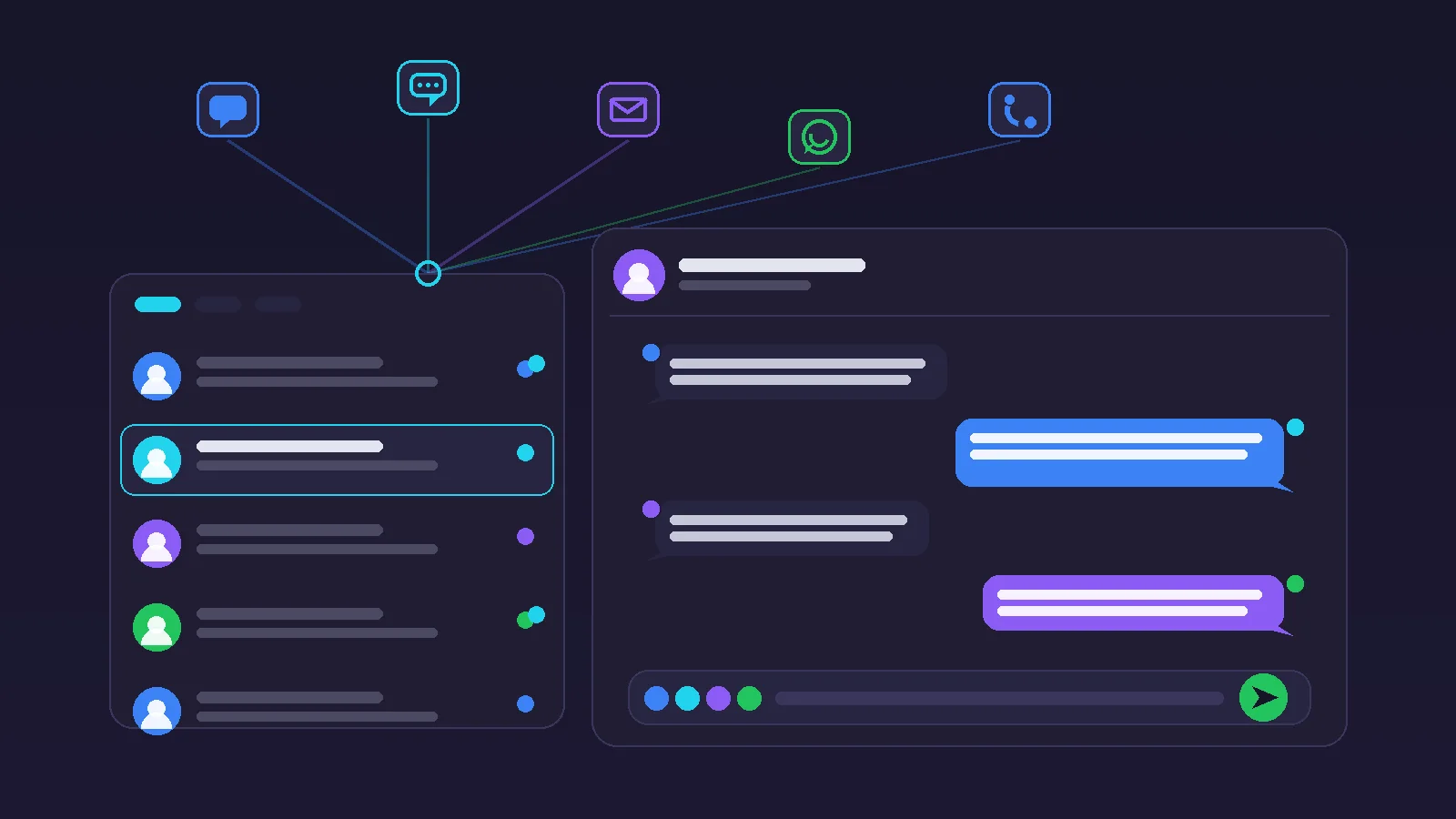
En bref : GoHighLevel sait automatiser le fameux « commente INFO et reçois le guide en DM » sur Instagram et Facebook, sans outil externe. Tu connectes ta page Facebook et ton compte Instagram au sous-compte, puis un workflow écoute les commentaires d'un post, répond publiquement, envoie un message privé avec des boutons ou des réponses rapides, et range le contact dans ton CRM. Deux règles de messagerie conditionnent tout le reste : selon HighLevel, un message privé en réponse à un commentaire doit partir dans les 7 jours, et une réponse à un DM n'est livrée que si le contact t'a écrit dans les dernières 24 heures.
Ce guide couvre la mise en place de bout en bout : connexion, déclencheurs, actions, scénario type et pièges de livraison. Infos vérifiées dans la documentation HighLevel au 15 octobre 2026 (la fiche de l'action Instagram DM a été mise à jour le 9 octobre).
Ce que HighLevel automatise sur Instagram et Messenger
L'automatisation passe par les workflows : tu combines des déclencheurs liés à Facebook/Instagram avec des actions de communication.
| Brique | Type | À quoi elle sert |
|---|---|---|
| Facebook Comment(s) On A Post | Déclencheur | Démarre le workflow quand un commentaire correspond à tes filtres sur un post Facebook |
| Instagram Comment(s) On A Post | Déclencheur | Même chose pour Instagram (il ne marche pas pour Facebook, et inversement) |
| Customer Replied (canal Instagram DM ou Facebook Messenger) | Déclencheur | Démarre quand un contact t'envoie un message privé |
| Reply In Comments | Action | Répond sous le commentaire, avec jusqu'à 10 variantes tirées au hasard, et peut liker le commentaire |
| Facebook / Instagram Interactive Messenger | Action | Envoie un DM avec boutons ou réponses rapides, et crée une branche de workflow par choix |
| Instagram DM | Action | Envoie un DM simple (texte, pièce jointe), surtout pour répondre à quelqu'un qui t'a écrit dans les 24 h |
Les messages entrants et sortants atterrissent dans la boîte de réception Conversations, à côté des SMS et des emails. Ton équipe peut donc reprendre la main dans le même fil.
Étape 1 : connecter Facebook et Instagram au sous-compte
- Dans le sous-compte, va dans Settings > Integrations.
- Sur la carte Facebook & Instagram, clique sur Connect.
- Connecte-toi à Facebook et choisis la page reliée à ton compte Instagram.
- Valide avec Connect Facebook & Instagram, puis clique sur Sync Leads.
Le compte Instagram doit être un compte professionnel (business ou créateur) lié à la page Facebook. Si les DM Instagram n'arrivent pas, vérifie ce lien côté Facebook (paramètres de la page, rubrique Comptes liés) et que l'accès aux messages est bien activé.
Fais ensuite un test depuis un autre compte que celui de l'entreprise : envoie un message à la page et un DM au profil Instagram, vérifie qu'ils apparaissent dans Conversations, puis réponds depuis HighLevel et contrôle la réception. Envoyer le test depuis le compte connecté fausse le résultat.
Au premier message reçu, HighLevel crée ou met à jour un contact selon tes préférences de dédoublonnage. Si la personne donne plus tard un email ou un téléphone déjà connu et que les doublons sont interdits, les deux fiches sont fusionnées automatiquement.
Étape 2 : régler le déclencheur « commentaire sur un post »
Dans Automations > Workflows, crée un workflow, clique sur Add New Trigger et ouvre la catégorie Facebook/Instagram Events. Les filtres se règlent dans cet ordre, et chacun dépend du précédent (supprimer Page Is efface tous les autres) :
- Page Is : la page concernée.
- Post Type : Published Post pour choisir dans la liste de tes publications, ou Custom Post pour coller l'URL d'un post précis.
- Post Is : le post visé.
- Contains Phrase ou Exact Match : le mot-clé attendu.
Attention à la nuance entre les deux. Avec Exact Match sur « GUIDE », le commentaire « GUIDE » passe mais « je veux le GUIDE » échoue. Avec Contains Phrase, la phrase doit apparaître telle quelle dans le commentaire : « envoie le guide » valide « envoie le guide stp », pas « envoie-moi le guide ». Pour un appel à l'action du type « commente GUIDE », Contains Phrase est plus tolérant.
Le bouton Track First Level Comment Only limite le déclenchement aux commentaires de premier niveau et ignore les réponses imbriquées. Pas de risque de boucle : les commentaires postés par tes propres actions ne relancent pas le déclencheur.
Étape 3 : répondre en public, puis en privé
La réponse sous le commentaire
L'action Reply In Comments accepte jusqu'à dix réponses, que HighLevel pioche au hasard. Écris-en plusieurs (« C'est parti, regarde tes messages ! », « Envoyé en DM 👀 ») pour éviter un fil rempli de réponses identiques. Tu peux aussi liker le commentaire au passage. Pour une réponse adaptée au contenu du commentaire, place une action IA avant et réutilise sa sortie.
Le message privé interactif
Ajoute ensuite Instagram Interactive Messenger (ou sa version Facebook). Sur Instagram, cette action reste grisée tant que le workflow n'a pas un déclencheur Instagram (commentaire ou Customer Replied sur le canal Instagram). Le réglage clé est le Reply Type :
- Reply to Comment via DM pour le premier message envoyé suite au commentaire ;
- Reply to DM pour tous les messages suivants du même workflow, ou pour répondre à un DM reçu.
Dans le corps du message, tu peux utiliser un modèle (les Snippets de Marketing), des valeurs personnalisées, des trigger links pour suivre les clics, et une pièce jointe (fichier ou URL). Puis tu ajoutes l'interaction :
| Boutons | Réponses rapides | |
|---|---|---|
| Nombre | Jusqu'à 3 | Jusqu'à 13, 20 caractères max chacune |
| Comportement | Restent visibles dans la conversation | Disparaissent après le choix |
| Types | Ouvrir un site, appeler un numéro, ou « Perform Action » (branche de workflow) | Une réponse en un clic, qui crée une branche |
| Sur Instagram | Boutons ou réponses rapides dans un même message, et pas de réponses rapides si le message contient une pièce jointe. Facebook accepte le mélange. | |
Chaque bouton « Perform Action » ou réponse rapide crée une branche dans laquelle tu enchaînes la suite : envoyer la ressource, poser un tag, créer une opportunité. Après le bouton « Call », aucune action ne peut suivre : le contact part directement dans la branche par défaut.
Un délai d'attente est obligatoire (1 minute par défaut, modifiable). Sans clic dans ce délai, le contact part dans la branche Default Timeout (délai expiré).
Le scénario type « commente GUIDE, reçois la checklist »
HighLevel fournit une recette prête à l'emploi (Instagram Comment Automation, et son équivalent Facebook) qui suit ce schéma. Version adaptée à une agence :
- Déclencheur : Instagram Comment(s) On A Post, sur ton post, Contains Phrase = « GUIDE », premier niveau uniquement.
- Reply In Comments : 3 ou 4 variantes de « Je t'envoie ça en message privé ».
- Instagram Interactive Messenger, Reply to Comment via DM : « Merci pour ton intérêt ! Tu veux recevoir la checklist ? » avec un seul bouton « Perform Action » Oui, envoie-la. Règle le délai d'attente à quelques heures plutôt qu'à la minute par défaut.
- Dans la branche Oui : une seconde action Interactive Messenger en Reply to DM avec la checklist en pièce jointe ou en lien direct, puis Add Tag « lead-instagram-guide ». C'est à ce moment, ressource livrée, que tu peux proposer un bouton « Open Website » vers ta page de réservation. Si tu préfères demander un email en échange, annonce-le dès le post plutôt que de changer les règles en cours de route.
- Dans la branche Default Timeout (aucun clic dans le délai) : un tag « sans-réponse-dm » ou une notification interne, pas un nouveau DM (voir plus bas).
- Enregistre, publie, puis teste le scénario et contrôle les détails d'exécution du workflow.
La recette Facebook Comments + Workflow AI va plus loin : une IA rédige la réponse publique, et le DM ne part que si le commentaire est jugé positif. Pratique pour éviter d'envoyer ton offre à quelqu'un qui vient de se plaindre.
Les règles de livraison qui font échouer les workflows
Si ton workflow tourne mais que rien n'arrive, vérifie d'abord les fenêtres de messagerie appliquées par HighLevel :
- Réponse privée à un commentaire : le DM doit partir dans les 7 jours qui suivent le commentaire, sinon la livraison échoue.
- Reply to DM : HighLevel vérifie qu'une conversation a eu lieu dans les 24 dernières heures. Sans échange récent, le message n'est pas envoyé.
- Un commentaire n'ouvre pas la fenêtre de 24 h. L'action Instagram DM simple peut répondre en privé à un commentaire récent, mais elle ne permet pas d'écrire librement ensuite à quelqu'un qui a seulement commenté. Pour les scénarios basés sur les commentaires, HighLevel recommande Instagram Interactive Messenger en Reply to Comment via DM.
- Pas de relance dans le timeout : si le contact n'a pas répondu au premier message envoyé via Reply to Comment via DM, une nouvelle action Interactive Messenger dans la branche Default Timeout ne fonctionnera pas.
- Formulaire de lead ≠ DM : remplir un formulaire Instagram ne remplit pas non plus la condition des 24 h.
Côté Meta, la documentation développeur pose le même principe : 24 heures pour répondre à un message reçu sur Instagram, avec une exception pour une réponse humaine (tag human agent, jusqu'à 7 jours). Conçois donc tes scénarios pour que la personne t'écrive tôt : une réponse rapide envoie un message entrant, ce qui compte comme une interaction. Les boutons « Open Website » et « Call Number », eux, ouvrent un lien ou le téléphone sans rien envoyer dans la conversation.
Passer la main à un humain sans doubler les messages
Quand un commercial reprend la conversation, mieux vaut que l'automatisation se taise. Le déclencheur User Replied se lance quand un message envoyé par un membre de l'équipe depuis Conversations est livré (pas au moment du clic sur « envoyer »), avec un filtre de canal qui inclut Instagram DM et Facebook Messenger. Les messages envoyés par un workflow ou par Conversation AI ne le déclenchent pas. Tu peux t'en servir pour retirer le contact de la séquence de relance en cours ou poser un tag « pris en charge ».
Pour des réponses en langage naturel plutôt que des boutons, regarde du côté de Conversation AI, l'assistant IA de HighLevel, en vérifiant les canaux et le plan qu'il couvre sur ton compte.
Et par rapport à un outil spécialisé comme ManyChat ?
Ce guide ne compare pas les fonctions des deux outils point par point : elles bougent vite. L'intérêt de HighLevel tient à l'intégration : le commentaire devient directement un contact dans ton CRM, avec ses tags, ses opportunités, tes emails, tes SMS et ton calendrier dans le même outil. Si tu utilises déjà HighLevel, tu n'as pas besoin d'un abonnement de plus pour le cas d'usage classique « commentaire → DM → lead ». Si tes parcours Instagram sont ton cœur de métier, teste ton scénario réel dans les deux (nombre de boutons, branches, relances, statistiques, prix au volume de contacts) avant de migrer.
Bonnes pratiques avant de lancer
- Annonce le mot-clé dans le post (« commente GUIDE ») et règle le déclencheur avec Contains Phrase pour tolérer les variantes.
- Décide si le workflow peut se relancer pour le même contact : une seule fois par contact, ou à chaque commentaire.
- Ajoute un court délai (action Wait) avant la réponse si tu veux un rythme moins robotique.
- Teste avec un compte tiers : commentaire, DM reçu, clic sur chaque bouton, et la branche timeout.
- Sépare DM et marketing : répondre à quelqu'un qui t'a sollicité ne vaut pas consentement à recevoir ta newsletter. Avant d'ajouter ces leads à une campagne email, relis notre guide RGPD et GoHighLevel.
- Mesure : un tag par publication (« ig-post-checklist-oct »), des trigger links dans tes boutons, et une smart list filtrée sur ce tag pour suivre les leads de chaque post.
Sources : documentation HighLevel sur la connexion Facebook & Instagram, l'automatisation des commentaires, l'action Instagram Interactive Messenger, l'action Instagram DM et le déclencheur User Replied ; présentation de la plateforme Instagram chez Meta.