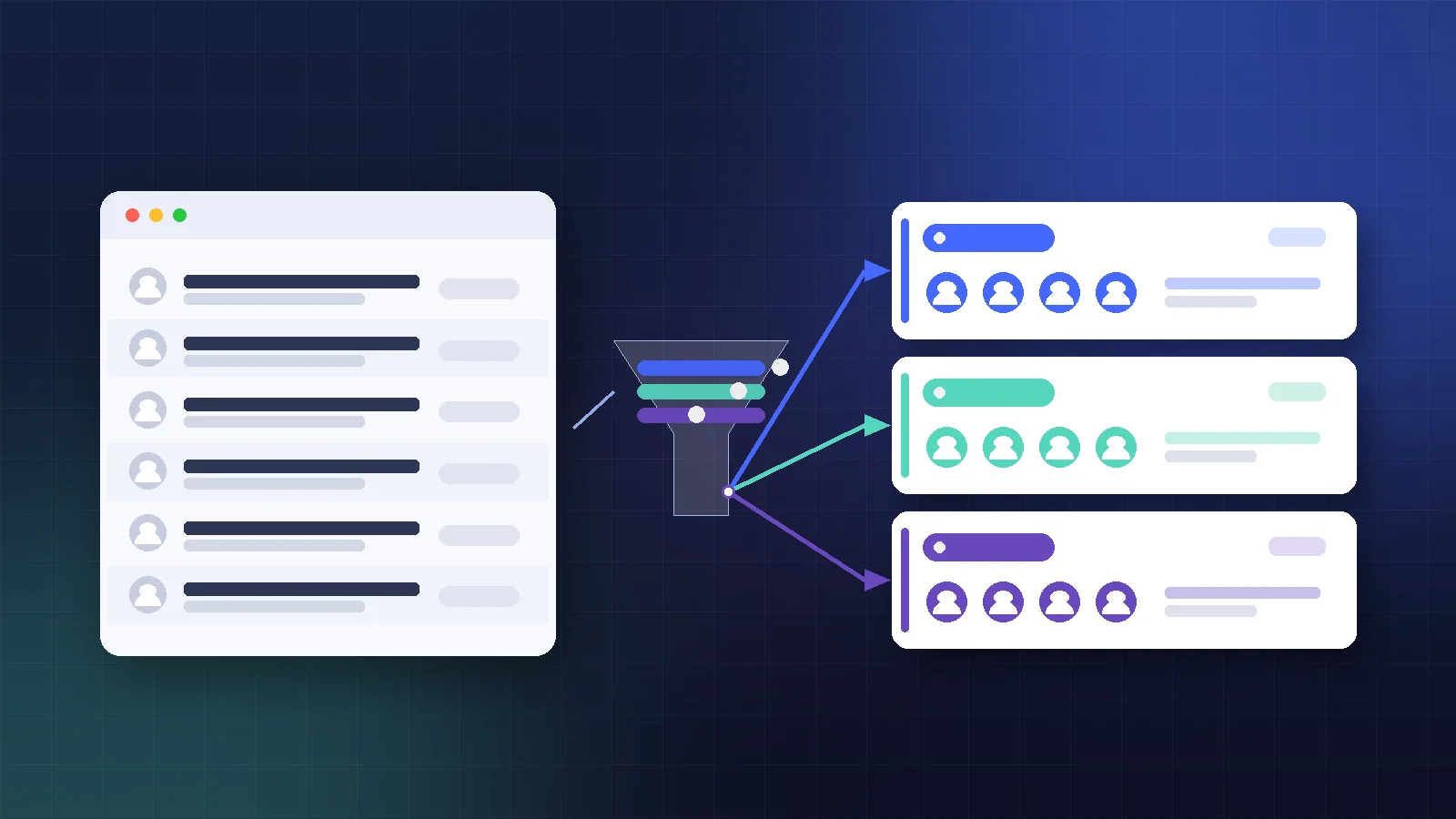
L'essentiel à retenir : GoHighLevel intègre un lead scoring natif, le « Contact Engagement Score ». Tu définis des règles dans Settings > Manage Scoring (tant de points pour un formulaire rempli, un rendez-vous pris, un paiement ; des points en moins pour un désabonnement), et chaque contact reçoit une note qui monte ou descend selon ce qu'il fait. Cette note peut ensuite déclencher un workflow : alerte au commercial, tag « lead chaud », séquence de relance. Deux limites à connaître avant de te lancer : les règles s'appliquent à tous les contacts du sous-compte, et le score ne baisse jamais tout seul avec le temps.
À quoi sert le lead scoring dans GoHighLevel
Quand ta base dépasse quelques centaines de contacts, tu ne peux plus rappeler tout le monde. Reste à savoir qui rappeler en premier. Sans score, le tri se fait à l'intuition ou par ordre d'arrivée, et le prospect qui a ouvert trois emails, cliqué sur ta page de tarifs et réservé un créneau se retrouve dans la même file que celui qui a téléchargé un PDF il y a six mois.
Le score d'engagement règle ce problème de priorité. La documentation officielle HighLevel le définit comme une valeur numérique qui suit le niveau d'interaction d'un contact avec ton entreprise : les actions positives ajoutent des points, les signaux négatifs (un email en erreur, un désabonnement) en retirent. Rien de prédictif là-dedans : c'est un compteur que tu paramètres toi-même, et il vaut ce que valent tes règles.
Où voir le score d'un contact
- Dans la fiche contact : descends dans la colonne d'informations jusqu'au menu déroulant « Contact Engagement Score ».
- Dans Conversations : le score du contact avec qui tu échanges s'affiche dans le panneau de droite. D'après la doc, tu peux le consulter et le modifier à la main depuis ce menu, pratique pour corriger une note après un appel.
- Sur les cartes du pipeline : dans Opportunités, le bouton « Manage Fields » permet de choisir jusqu'à 7 champs à afficher sur chaque carte, dont l'Engagement Score. HighLevel précise que ce champ n'apparaît que sur les opportunités créées ou mises à jour après le 19 mars 2025.
- Dans tes workflows : d'après la doc sur les champs de fusion, la variable Contact Engagement Score est proposée quand le scoring est activé dans le sous-compte.
Créer tes règles dans Manage Scoring
Tout se passe au niveau du sous-compte, dans Settings > Manage Scoring. La page est passée à la nouvelle interface de HighLevel (HiRise) ; la logique de calcul, elle, n'a pas changé.
- Ouvre Settings > Manage Scoring. Le tableau liste tes règles existantes avec deux colonnes : Action (la condition) et Calculation (les points ajoutés ou retirés).
- Reste en Draft Mode (interrupteur en haut à droite) tant que tu construis ta grille. Le brouillon te laisse modifier les règles sans toucher aux scores en production.
- Clique sur + Add New Rule, choisis un type d'action, puis indique le nombre de points à ajouter ou à soustraire.
- Répète pour chaque signal qui compte. Le menu à trois points de chaque ligne sert à modifier ou supprimer une règle. Il n'y a pas d'édition en masse : c'est une règle à la fois.
- Quand la grille te convient, bascule sur Publish. Le scoring devient actif pour tous les contacts.
Un détail pour les équipes : si deux personnes modifient les règles en même temps, c'est la dernière version enregistrée qui l'emporte. La page d'aide sur la nouvelle interface recommande de se coordonner en partageant l'URL de la page et en travaillant en brouillon.
Les 12 types d'action disponibles
| Type d'action | Ce que ça mesure |
|---|---|
| Email Events | Les interactions avec tes emails : ouverture, clic sur un lien |
| Contact Replied | Le contact répond à un email, un SMS ou un chat |
| Trigger Link Clicked | Clic sur un lien de déclenchement (page tarifs, offre, etc.) |
| Form Submitted / Survey Submitted | Envoi d'un formulaire ou d'un sondage |
| Appointment Booked | Prise de rendez-vous |
| Appointment Status Changed | Rendez-vous confirmé, annulé, etc. |
| Order Form Submission / Order Placed | Bon de commande envoyé, commande passée |
| Payment Received | Un paiement est encaissé |
| Contact Tag | Ajout ou retrait d'un tag |
| Contact Changed | Modification de la fiche, par exemple un champ personnalisé mis à jour |
Une grille de départ (exemple à adapter)
La documentation ne fournit pas de barème officiel. Voici une grille volontairement simple pour démarrer ; les valeurs sont un exemple, pas une recommandation de l'éditeur.
| Signal | Points |
|---|---|
| Email ouvert | +1 |
| Clic sur un trigger link | +5 |
| Formulaire envoyé | +10 |
| Réponse à un message | +10 |
| Rendez-vous pris | +20 |
| Paiement reçu | +30 |
| Désabonnement ou email en erreur | −10 |
| Rendez-vous annulé | −10 |
Avec ce barème, et pour un contact qui part de zéro, un seuil « lead chaud » à 30 points correspond par exemple à un formulaire (10), une réponse (10) et deux clics (10). Un rendez-vous pris plus un formulaire y arrivent aussi. À l'inverse, il faudrait trente ouvertures d'email pour l'atteindre, et c'est voulu : les ouvertures sont un signal faible, en partie gonflé par le préchargement automatique de certaines messageries comme Apple Mail. Donne-leur peu de poids.
Pondère selon l'intention plutôt que la fréquence. Une action qui coûte un effort au prospect (réserver, répondre, payer) vaut plusieurs fois une action passive.
Passer du score à l'action avec les workflows
Un score que personne ne regarde ne sert à rien. Branche-le sur tes workflows, avec deux briques.
Le déclencheur « Contact Engagement Score »
Dans Automation > Workflows, ajoute le trigger Contact Engagement Score, puis un filtre Score avec un opérateur : égal à, supérieur à, supérieur ou égal à, inférieur à, inférieur ou égal à (doc du déclencheur). Tu peux créer plusieurs workflows sur des seuils différents. Un montage classique :
- Score supérieur ou égal à 30 : ajout du tag « lead-chaud », notification interne au commercial, création d'une tâche de rappel.
- Score inférieur à 5 : pas de relance commerciale, le contact part dans une séquence de nurturing plus espacée.
Entre les deux, tu ne fais rien de spécial : le contact reste dans tes campagnes habituelles jusqu'à ce qu'il franchisse un seuil.
La doc ne précise pas si le déclencheur se relance à chaque nouvelle variation au-dessus du seuil. Par prudence, pose un tag dès la première entrée et place une condition If/Else sur ce tag en début de workflow, puis teste avec un contact fictif avant de publier.
L'action « Modify Contact Engagement Score »
Les 12 types d'action de Manage Scoring ne couvrent pas tout. Pour le reste, l'action de workflow Modify Contact Engagement Score ajoute ou soustrait un nombre de points à partir de n'importe quel déclencheur (doc de l'action). Exemple : +15 quand une opportunité passe à l'étape « Devis envoyé » de ton pipeline.
Si tu utilises les actions IA des workflows, l'AI Decision Maker peut aussi lire la variable {{contact.engagement_score}} pour orienter un contact vers la bonne branche. Pour un simple seuil, le déclencheur classique suffit, et il évite le coût d'une action IA (vérifie sa facturation dans ton compte).
Les limites à connaître (et comment les contourner)
| Limite documentée | Contournement |
|---|---|
| Les règles s'appliquent à tous les contacts du sous-compte, pas à un segment | Segmente en aval : tags, champs personnalisés ou Smart Lists, et des workflows différents par segment |
| Pas de baisse automatique du score dans le temps | Un workflow qui soustrait des points quand un contact n'a rien fait depuis une période donnée (la doc cite 60 jours sans ouverture ni réponse), et qui retire le tag « lead-chaud » au passage |
| Pas de pondération conditionnelle pour une même action | Plusieurs règles proches avec des conditions différentes, par exemple +5 pour un lien classique et +10 pour un lien promotionnel |
| Pas d'historique des variations de score | Enregistrer des instantanés du score via un workflow, par exemple dans des champs personnalisés datés. Un champ unique écrasé à chaque passage ne garde que la dernière valeur |
| Pas d'export natif des règles | Passer par l'API ou recopier le tableau dans un tableur |
Le piège classique : sans décroissance, le score d'un contact très actif il y a un an ne baisse pas du seul fait du temps. Si tu ne construis pas ce workflow de « refroidissement », ta liste de leads chauds se remplit de prospects qui ne le sont plus.
Autre zone grise : la documentation ne dit rien du score de départ, d'un éventuel plafond, de la possibilité de passer sous zéro, ni d'une application rétroactive des règles à l'activité passée. Vérifie sur quelques contacts de test si la publication tient compte de l'activité passée avant de fixer tes seuils.
Trois erreurs fréquentes
- Trop de règles dès le départ. Cinq à huit signaux bien choisis suffisent. Une grille de vingt règles devient difficile à expliquer à ton équipe, et donc à corriger.
- Des seuils fixés au hasard. Laisse tourner le scoring deux ou trois semaines en notant le score de tes prospects juste avant qu'ils signent (il n'y a pas d'historique pour le retrouver après coup, et le paiement ajoute lui-même des points). Compare avec ceux qui n'ont pas signé, puis cale ton seuil « chaud ».
- Confondre engagement et qualification. Le score mesure l'activité, pas l'adéquation. Un étudiant curieux peut cliquer partout sans jamais devenir client. Garde un critère de profil à côté (secteur, budget, taille d'entreprise), collecté par formulaire et stocké dans un champ personnalisé.
Par où commencer
Le plus simple est de démarrer petit : cinq règles en brouillon, publication, un seul workflow sur le seuil « chaud » qui prévient ton commercial. Une fois que les alertes tombent sur les bons contacts, ajoute les points négatifs et le workflow de refroidissement. Si tu démarres un essai gratuit de 14 jours, importe quelques contacts en CSV et fais ce test sur des données réelles pour voir si ta grille tient la route.
Informations vérifiées dans la documentation HighLevel le 1er octobre 2026. Le produit évolue vite : contrôle les libellés dans ton propre compte.