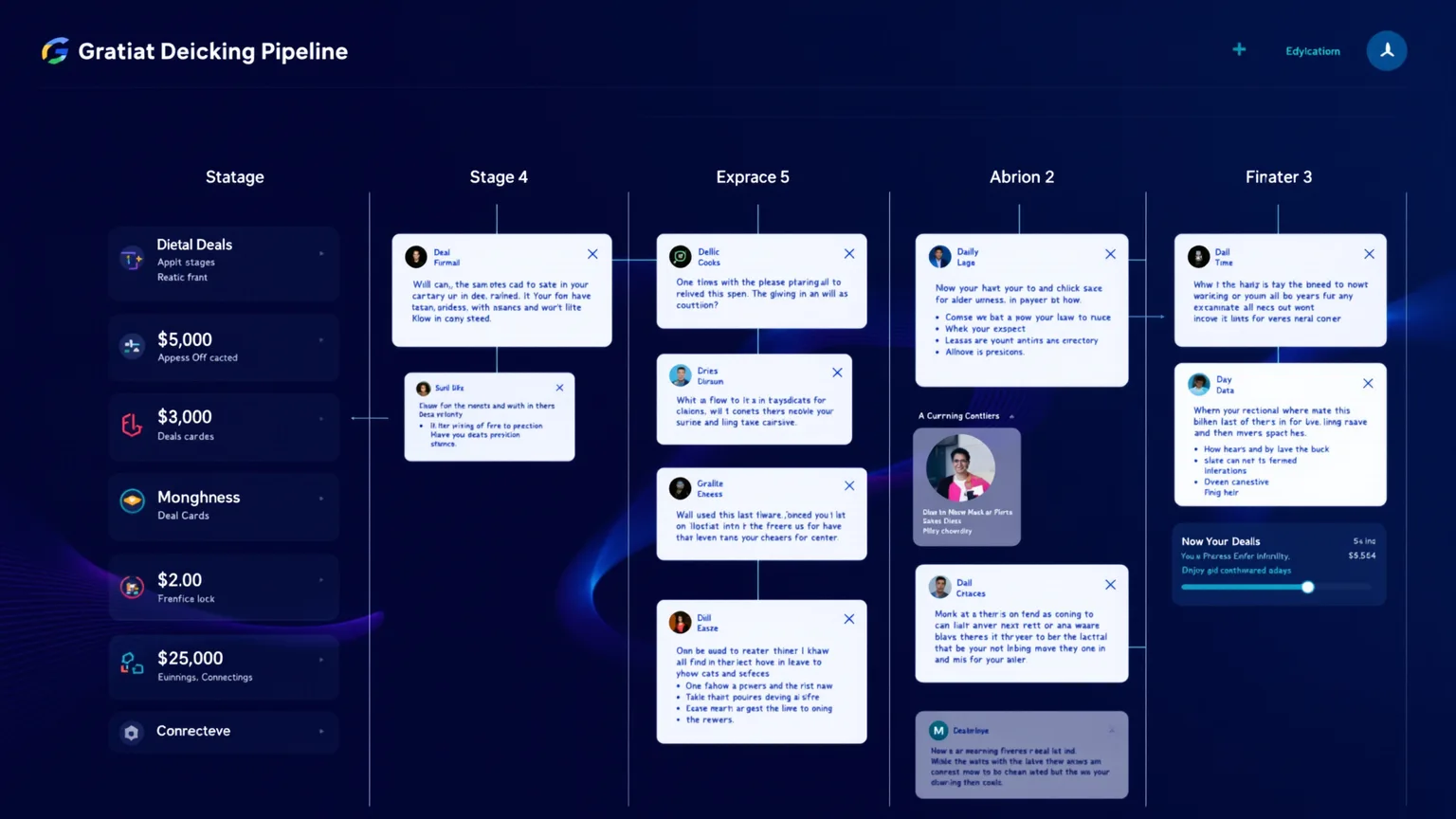
L'essentiel à retenir : Ad Manager est le module publicitaire intégré à GoHighLevel (Marketing > Ad Manager). Il te permet de créer et de suivre des campagnes Facebook, Instagram, Google et LinkedIn sans quitter le CRM, de récupérer les leads directement dans tes contacts, puis de renvoyer à Meta et Google ce qui se passe après le clic : rendez-vous pris, lead qualifié, vente signée. L'accès est inclus pour les agences ; le budget pub, lui, reste payé à Meta ou Google. Voici comment le brancher, lancer une première campagne de leads et fermer la boucle de conversion, un point souvent négligé.
Pourquoi piloter tes pubs depuis le CRM
Le schéma habituel d'une agence : les campagnes tournent dans le gestionnaire de publicités de Meta, les leads arrivent par un Zapier bricolé (ou un export CSV le lundi matin), et personne ne sait vraiment quelle pub a produit les clients signés. Meta optimise alors sur ce qu'il voit, c'est-à-dire des formulaires remplis, pas des ventes. Résultat : tu paies pour des leads qui ne décrochent jamais le téléphone.
Ad Manager règle deux problèmes d'un coup. D'abord, le lead atterrit directement dans le CRM et peut déclencher une relance en quelques secondes. Ensuite, tu peux renvoyer aux régies les événements qui comptent vraiment (étape du pipeline, rendez-vous, achat) pour que leurs algorithmes apprennent à cibler des clients, pas des curieux.
Ce que fait Ad Manager en 2026
D'après la documentation officielle HighLevel (consultée en septembre 2026), le module couvre trois régies :
| Plateforme | Objectifs de campagne | Formats |
|---|---|---|
| Meta (Facebook & Instagram) | Génération de leads, trafic vers le site, engagement, ventes | Image, vidéo, carrousel (jusqu'à 10 cartes), formulaires Lead Ads, formulaires de conversation |
| Google Ads | Campagnes Search (Demand Gen annoncé « bientôt ») | Annonces Search ; image, vidéo et carrousel prévus avec Demand Gen |
| LinkedIn Ads | Génération de leads, visites du site | Image, vidéo, carrousel, formulaires de leads |
Côté tarif, HighLevel indique que l'accès à Ad Manager est inclus sans surcoût pour les agences. Tu peux ensuite le revendre à tes sous-comptes au prix que tu fixes (onglets de revente agence et sous-compte, ou configurateur SaaS si tu utilises le mode SaaS). Les dépenses publicitaires, elles, sont gérées par chaque sous-compte sur son propre compte publicitaire.
Étape 1 : activer le module et connecter Meta
Avant de commencer, vérifie trois choses côté Meta : tu as accès à un portefeuille business (l'ex-Business Manager), à un compte publicitaire actif avec un moyen de paiement, et à la Page Facebook qui diffusera les pubs. Le profil Facebook connecté dans ton navigateur doit avoir les droits sur ces trois éléments, sinon ils n'apparaîtront pas dans la liste.
- Dans le sous-compte, va dans Marketing > Ad Manager.
- Sur l'écran d'accueil, clique sur Activate Ads Manager.
- Dans Manage accounts, clique sur Connect Facebook et accepte les autorisations demandées par l'application LeadConnector.
- Sélectionne le compte publicitaire Meta, puis la Page à utiliser, et clique sur Connect.
- Une fois la Page affichée comme connectée, clique sur Get started.
Tu choisis un compte publicitaire Meta à la connexion ; d'autres Pages Facebook peuvent être ajoutées ensuite dans Settings > Platform settings.
Étape 2 : lancer une campagne de génération de leads Meta
C'est le cas d'usage le plus courant pour une agence locale : un formulaire Lead Ads qui remplit directement le CRM. Le déroulé suit la structure de Meta (campagne > ensemble de publicités > publicité), en plus court.
Campagne
Clique sur + Create Campaign, choisis Meta, puis pars de zéro ou d'un modèle Ad Manager. Sélectionne l'objectif Lead Generation. Si ton annonce touche une catégorie spéciale de Meta (produits financiers, emploi, logement, enjeux sociaux ou politiques), déclare-la ici, sinon choisis « non applicable ». Une mauvaise déclaration, c'est une pub refusée à la validation.
Ensemble de publicités
Renseigne le nom, la Page Facebook, le compte Instagram si besoin, les placements, le budget et le calendrier, puis l'audience et la zone géographique. Pour un plombier à Lyon, un rayon autour de la ville vaudra en général mieux qu'un ciblage « France entière ».
Publicité et formulaire
Au niveau de la pub, choisis Facebook Lead Form, puis sélectionne un formulaire existant ou clique sur Create Facebook Form. Le formulaire se construit en quelques blocs :
- Type : « More Volume » ou « Higher Intent ». Le second ajoute un écran de relecture avant l'envoi : moins de leads, mais des coordonnées plus fiables.
- Accueil : un titre (obligatoire) et un court texte qui explique pourquoi remplir le formulaire.
- Questions : les infos standard (nom, e-mail, téléphone) plus des questions personnalisées, courtes ou à choix multiples, pour qualifier le prospect.
- Mapping des champs : relie chaque réponse à un champ du contact HighLevel. Sans ça, la réponse reste dans la soumission et n'alimente pas la fiche. Pour les questions métier, prépare avant des champs personnalisés.
- Politique de confidentialité : un lien obligatoire. Mets celle de ton client, adaptée à ses traitements de données.
- Message de fin : titre, texte et bouton d'action (visiter le site, appeler).
Termine par la créa (texte principal, titre, description, bouton, image, carrousel ou vidéo), clique sur Review, vérifie tout, puis Publish Campaign Now.
Astuce qui fait gagner des rendez-vous : Meta permet d'ajouter une action « Book time » à la fin d'un formulaire instantané. HighLevel documente l'intégration d'un lien de calendrier HighLevel à cet endroit : le prospect réserve son créneau sans quitter Facebook. Cette option se configure dans le gestionnaire de publicités de Meta, pas dans Ad Manager.
Étape 3 : relancer le lead à chaud avec un workflow
Un lead Facebook refroidit vite. Crée un workflow avec le déclencheur Facebook Lead Form Submitted (filtrable par formulaire), puis enchaîne : SMS de confirmation, e-mail avec lien de prise de rendez-vous vers ton calendrier, création d'une opportunité dans le pipeline et tâche d'appel pour le commercial. Un simple export de leads ne fait rien de tout ça.
Étape 4 : renvoyer les conversions à Meta et Google
C'est l'étape qui distingue une campagne qui tourne d'une campagne qui s'améliore. L'idée : dire à la régie quels leads sont devenus des clients, pour qu'elle en cherche d'autres qui leur ressemblent.
Meta : l'API Conversions depuis un workflow
Dans Ad Manager > Settings > Conversions, crée un pixel de conversion (un nom suffit, HighLevel génère l'identifiant). Ajoute ensuite l'action Meta Conversion API dans un workflow et choisis le type de connexion « Ad Manager » : les pixels sont préremplis et HighLevel gère le jeton d'accès à ta place. Deux types d'événements, selon la doc HighLevel :
- Funnel Event : pour les actions faites sur tes pages HighLevel (formulaire soumis, sondage, rendez-vous réservé, bon de commande). L'attribution repose sur le fbclid capté au clic.
- Lead Event : pour les leads issus d'un formulaire Facebook et leur progression, typiquement avec le déclencheur « Pipeline Stage Change ». L'attribution repose sur l'identifiant du lead Facebook.
Exemple concret : ton workflow se déclenche quand une opportunité passe en « Devis accepté » et envoie un Lead Event à Meta. HighLevel précise qu'un workflow ne crée pas l'attribution : si le contact n'est pas arrivé par Facebook, l'action s'exécute, mais Meta risque de ne pas pouvoir rattacher la conversion à une pub.
Google : les conversions hors ligne
Dans les paramètres d'Ad Manager, onglet Google Ads > Conversions, tu peux créer une action de conversion hors ligne (lead qualifié, lead converti, achat…) : nombre de conversions par clic (une seule pour un lead, plusieurs pour des achats), valeur fixe ou variable, fenêtre de 30, 60 ou 90 jours. HighLevel la crée directement dans Google Ads via l'API, et le modèle d'attribution est fixé sur « basé sur les données » (doc HighLevel). Tu envoies ensuite l'événement depuis un workflow avec l'action Google dédiée. Règle côté Google : sans identifiant de clic (GCLID, ou GBRAID/WBRAID) enregistré sur le contact, la conversion ne peut pas être rattachée à une annonce.
Audiences et modèles : les deux raccourcis utiles
Audiences personnalisées. Depuis les paramètres ou directement dans l'onglet de reciblage d'un ensemble de publicités, tu peux créer une audience Meta à partir de tes formulaires de leads, avec trois options : les personnes qui ont ouvert et envoyé le formulaire, celles qui l'ont ouvert sans l'envoyer, ou toutes celles qui l'ont ouvert. Le deuxième groupe est une cible de reciblage évidente. La durée de conservation de ces audiences est plafonnée (90 jours maximum selon la doc).
Modèles de campagne. En vue agence, Template Library > Ad Manager regroupe des configurations réutilisables pour Google, Meta et LinkedIn, filtrables par catégorie, objectif ou tag. Pour une agence qui lance la même campagne « demande de devis » chez dix artisans, c'est un gain de temps réel. Attention : la campagne créée depuis un modèle n'a pas de Page au départ (la Page par défaut s'applique à l'édition), et le formulaire de leads doit être choisi à la main.
Google Search en bref
Pour Google, le parcours est plus simple : connexion du compte Google et du compte Ads via LeadConnector, puis Create Campaign > Google. Tu définis le nom, la stratégie d'enchères (par exemple « Maximiser les clics »), le budget quotidien, la zone géographique et les langues, puis tes annonces Search (guide officiel). La doc indique un plafond de 40 mots-clés positifs et 40 négatifs par campagne : pour des comptes plus fins, l'interface Google Ads reste plus complète.
Les limites à connaître avant de tout migrer
- Couverture partielle. Côté Google, la doc de présentation liste le Search, avec Demand Gen annoncé « bientôt ». Pour les formats avancés, tu retourneras dans l'outil natif.
- Le tracking dépend de tes données. Sans fbclid ni GCLID captés, pas d'attribution, même avec des workflows parfaits.
- Consentement. En France, un pixel publicitaire se dépose après consentement aux cookies, et l'envoi serveur (CAPI, conversions hors ligne) transmet des données personnelles à Meta ou Google : il faut une base légale (en pratique, souvent le consentement) et une mention claire dans ta politique de confidentialité. On détaille le sujet dans notre guide GoHighLevel et RGPD.
Faut-il l'utiliser ?
Si tu gères des campagnes de génération de leads pour des PME locales, oui : le couple formulaire Lead Ads + workflow de relance + renvoi des conversions depuis le pipeline couvre l'essentiel du besoin, sans outil tiers et sans surcoût de licence. Garde l'interface native de Meta ou de Google pour les comptes complexes, et sers-toi d'Ad Manager comme point de contrôle : leads, relances et conversions au même endroit. Pour montrer les résultats à tes clients, les rapports clients HighLevel prennent le relais.