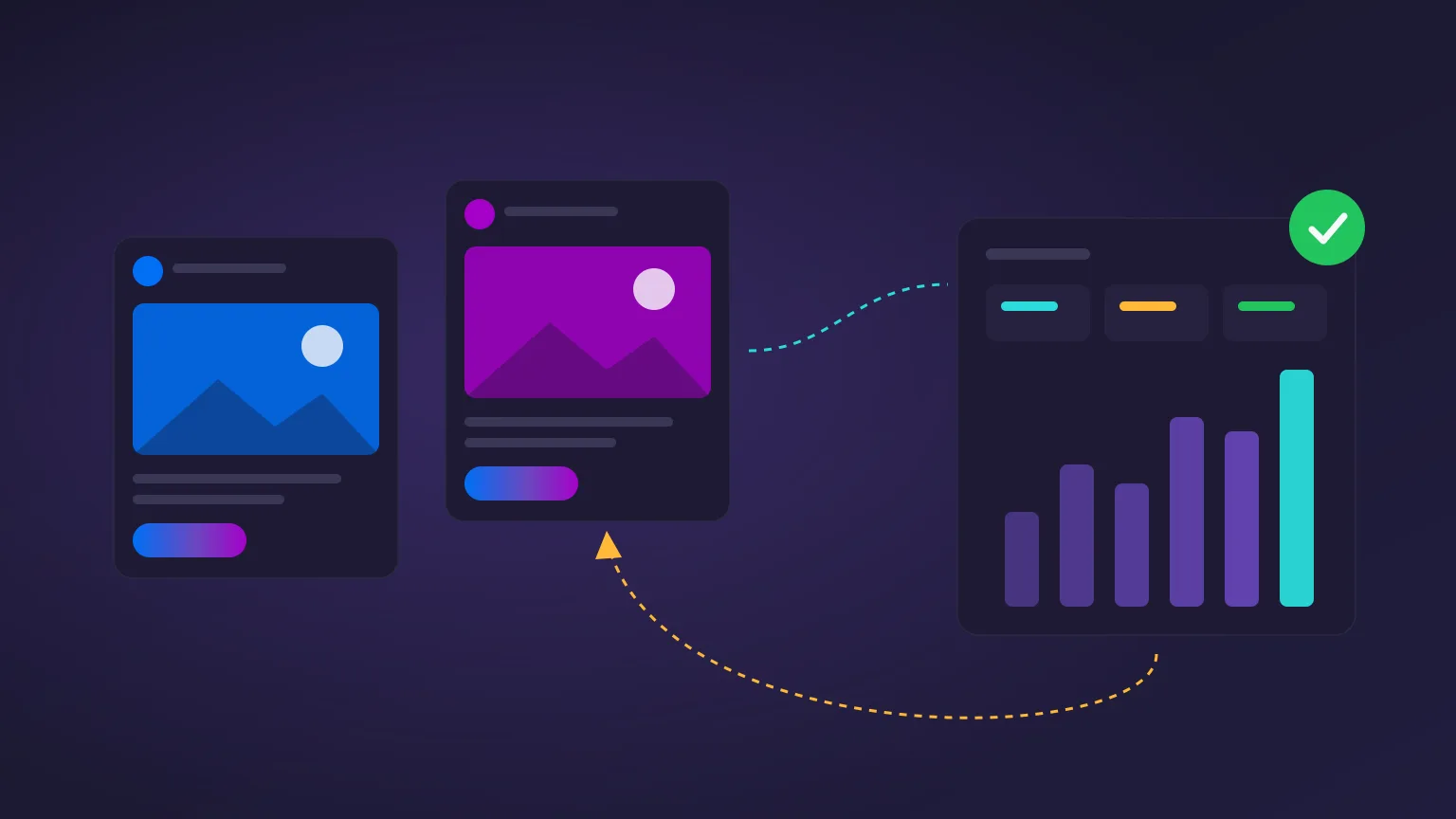
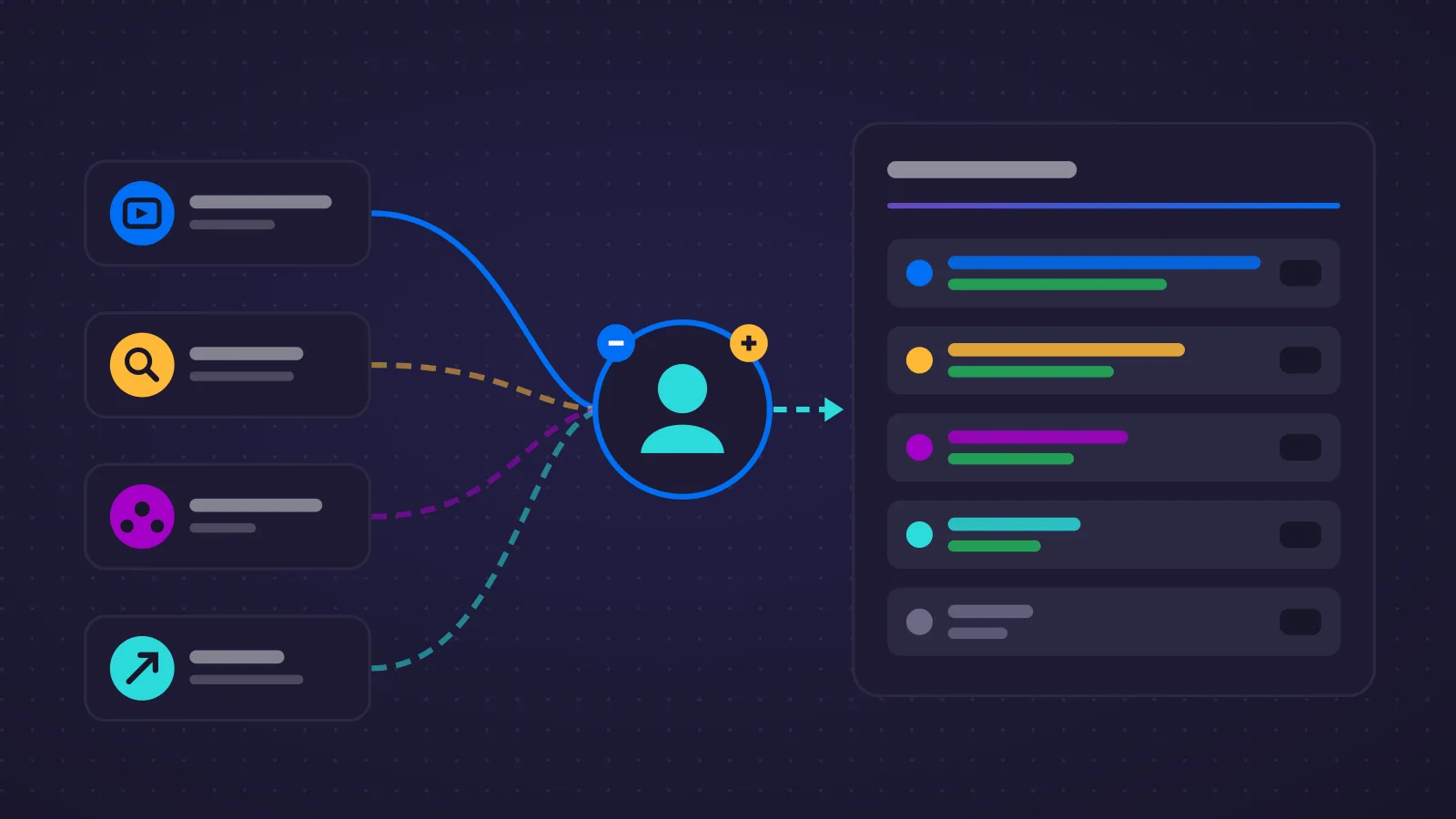
L'essentiel à retenir : pour mieux mesurer ce que tes pubs Meta rapportent à ton tunnel GoHighLevel, combine le pixel dans le navigateur et la Conversions API (CAPI) côté serveur. HighLevel gère les deux : les événements standard des tunnels, sites et boutiques (PageView, ViewContent, InitiateCheckout, AddPaymentInfo, Purchase), plus l'action de workflow « Meta Conversion API » pour les formulaires, rendez-vous et étapes de pipeline. Depuis la mise à jour du 12 octobre 2026, InitiateCheckout part dès qu'un acheteur arrive au paiement, et non plus au moment où il soumet son règlement. Attends-toi donc à voir ce chiffre grimper.
Ce guide te montre quoi brancher, où, et comment vérifier que tout remonte sans doublon. Il complète notre guide Ad Manager GoHighLevel (lancer les campagnes) et celui sur l'attribution des leads (savoir d'où ils viennent dans ton CRM).
Pixel ou Conversions API : qui fait quoi
Le pixel est un script chargé dans le navigateur du visiteur. Il voit les pages vues et les clics, mais il dépend des cookies, des bloqueurs de pub et du consentement. La Conversions API envoie les mêmes événements depuis un serveur, ici celui de HighLevel. Elle rattrape une partie de ce que le navigateur perd et peut transmettre des données client hachées (email, téléphone, nom) qui aident Meta à retrouver la bonne personne.
Les deux ne s'excluent pas. Meta recommande de les combiner et de dédupliquer : quand un même achat arrive par les deux canaux avec le même identifiant d'événement, il n'est compté qu'une fois.
| Ce que tu veux suivre | Où ça se règle dans HighLevel | Canal |
|---|---|---|
| Visites, vues de produits, début de paiement, achat dans un tunnel, un site ou une boutique | Événements Meta du tunnel ou du site (événements standard) | Navigateur, + serveur si la CAPI est activée |
| Formulaire, sondage, rendez-vous pris, commande via bon de commande | Workflow avec l'action « Meta Conversion API », type Funnel Event | Serveur |
| Lead Meta qui avance dans ton pipeline (qualifié, RDV, signé) | Workflow avec l'action « Meta Conversion API », type Lead Event | Serveur |
| Inscriptions et billets d'un événement HighLevel | Réglages de l'événement > Link & tracking | Pixel |
| Un script tiers ou un événement personnalisé sur une page précise | Code de suivi de la page ou du tunnel | Navigateur |
Étape 1 : récupérer ton pixel (jeu de données) dans Meta
Dans le Gestionnaire d'événements de Meta, ton pixel s'appelle désormais un jeu de données (dataset). Son identifiant sert de Pixel ID partout dans HighLevel. Si tu n'en as pas encore, la procédure officielle HighLevel passe par Connecter des sources de données > Web, puis par l'option « Meta Pixel et API Conversions ».
Tu as deux façons d'authentifier les envois côté serveur :
- Connexion « Integrations » : tu génères un jeton d'accès dans les paramètres du jeu de données chez Meta, et tu le colles avec le Pixel ID dans l'action de workflow.
- Connexion « Ad Manager » : si tu passes par l'Ad Manager de HighLevel, tu crées un pixel de conversion dans Marketing > Ad Manager > Settings > Conversions. HighLevel gère alors le jeton à ta place, d'après sa documentation Ad Manager. Créer ce pixel n'envoie rien : il faut toujours l'action de workflow.
Étape 2 : activer les événements standard sur tes tunnels et sites
Pour les pages construites dans HighLevel, les tunnels de vente, les sites et la boutique, la plateforme sait envoyer cinq événements standard de Meta par le navigateur, et aussi par le serveur quand la Conversions API est activée sur ton pixel :
- PageView à chaque chargement de page. Les clics sur des ancres d'une même page n'en génèrent pas de nouveaux.
- ViewContent uniquement sur les pages de liste de produits, de fiche produit ou d'offre.
- InitiateCheckout quand l'acheteur commence à payer (voir plus bas ce qui change).
- AddPaymentInfo quand il valide ses informations de paiement.
- Purchase via les éléments de confirmation de commande, d'upsell ou de remerciement, avec montant, devise, identifiants produits et données client hachées. L'identifiant d'événement reprend le vrai numéro de commande (plusieurs numéros joints s'il y en a plusieurs), ce qui facilite la déduplication.
Pour les activer, d'après le changelog HighLevel de l'intégration Pixel + CAPI : Sites > Funnels ou Websites > ouvre le tunnel ou le site > onglet Events > Add event. Tu saisis ton Pixel ID, tu choisis le niveau de suivi (tout le tunnel ou des pages précises) et, pour la CAPI, tu actives l'option correspondante en collant le jeton d'accès généré chez Meta. Tu peux ajouter plusieurs Pixel ID, listés dans un tableau récapitulatif.
Le piège classique : déclarer ces événements dans la section Événements du tunnel et recoller le code du pixel avec des fbq('track', …) maison dans les réglages. HighLevel prévient noir sur blanc que ce double paramétrage « produit des résultats de suivi incohérents ». Choisis la section Événements et retire tes scripts d'événements manuels.
Le champ « code de suivi » (en-tête ou pied de page, au niveau de la page ou du tunnel entier) reste utile pour d'autres outils (Google Analytics, Hotjar, TikTok) ou pour un événement personnalisé très ciblé. La fiche d'aide sur les scripts de suivi détaille les deux emplacements.
Ce que change la mise à jour du 12 octobre 2026
D'après le changelog HighLevel, InitiateCheckout se déclenche maintenant au moment où l'acheteur arrive au paiement, et non plus quand il soumet son règlement. Ça concerne les tunnels, sites et boutiques dont le pixel a l'événement InitiateCheckout activé :
- au chargement de la page de paiement d'une boutique ;
- au chargement de toute page où tu as ajouté InitiateCheckout au niveau de la page ;
- ailleurs, au premier clic, toucher ou frappe dans un bon de commande (en une étape, en deux étapes, en popup ou le nouveau bon de commande), si l'événement est réglé au niveau du tunnel, du site ou du webinaire.
L'événement part au maximum une fois par visite de page. Le remplissage automatique du navigateur, les gestionnaires de mots de passe et les champs activés au chargement ne le déclenchent pas. Sur un lien de panier abandonné, il attend que le panier soit rechargé pour transmettre sa valeur et ses produits. Et un acheteur qui passe directement par Apple Pay ou un autre portefeuille express est compté au moment où le paiement démarre.
AddPaymentInfo transmet désormais aussi la valeur de la commande, la devise, les identifiants produits et les données client hachées disponibles (email, téléphone, nom, identifiant externe). Une commande entièrement payée par carte cadeau l'envoie avec une valeur de 0. Une commande qui ne demande aucune information de paiement ne l'envoie pas.
Aucune action n'est requise, mais deux points comptent pour toi :
- Tes chiffres InitiateCheckout vont monter, puisqu'ils incluent maintenant ceux qui abandonnent avant de payer. Si tu as des règles automatiques ou un coût par InitiateCheckout comme repère, ne compare pas les périodes avant et après le 12 octobre sans le dire au client.
- Un réglage au niveau de la page peut mettre jusqu'à 24 heures à s'appliquer sur une page déjà publiée. Pour l'appliquer tout de suite, ouvre la page dans l'éditeur et enregistre-la.
Ce qui ne bouge pas : PageView, ViewContent et Purchase partent aux mêmes moments, le comportement de la CAPI ne change pas (quand elle est activée, événements navigateur et serveur partent ensemble et sont dédupliqués dans le Gestionnaire d'événements), et tes réglages de consentement restent appliqués : sans accord aux cookies publicitaires, rien n'est envoyé.
Étape 3 : envoyer les conversions hors paiement par workflow
Beaucoup d'agences vendent des rendez-vous ou des devis, pas des produits en ligne. Là, la conversion qui compte est un formulaire rempli, un créneau réservé ou un lead qui passe « gagné ». Pour une agence de services, c'est souvent ce signal-là qui pèse le plus, bien plus qu'un PageView. Il passe par l'action Meta Conversion API dans les workflows.
Funnel Event : formulaires, sondages, rendez-vous, commandes
Les déclencheurs prévus par la documentation du déclencheur Conversions API sont Form Submitted, Survey Submitted, Customer Booked Appointment et Order Form Submission. Filtre le déclencheur sur le formulaire ou le calendrier précis, ajoute l'action, choisis Funnel Event, renseigne le Pixel ID (et le jeton si tu es en connexion « Integrations »), puis publie. Les tunnels génèrent un identifiant d'événement stocké avec l'attribution du contact, et l'action le renvoie à Meta quand il est disponible. Pour que la déduplication joue, l'envoi navigateur et l'envoi serveur doivent porter le même nom d'événement et le même identifiant : vérifie-le au test.
Lead Event : remonter la qualité des leads Meta
Si tes leads arrivent par des formulaires instantanés Meta, tu peux renvoyer leur progression. Prérequis listés dans le guide HighLevel des Lead Events : ta page Facebook connectée au sous-compte avec un accès administrateur (Settings > Integrations), le bon formulaire mappé et activé dans Facebook Form Field Mapping, et le nom d'étape (Stage Name) renseigné dans l'action. Le lead doit aussi porter son identifiant de lead Meta, transmis via le mappage personnalisé de l'action, et être placé dans ton pipeline par une action de création d'opportunité ; le guide recommande d'autoriser la réinscription des contacts dans les workflows concernés. Ensuite : déclencheur Facebook Lead Form Submitted pour l'entrée, puis Pipeline Stage Change à chaque étape de ton pipeline. D'autres déclencheurs liés au contact (tag ajouté, statut d'opportunité changé) marchent aussi, à condition que le contact porte déjà des données d'attribution Facebook (identifiant de clic fbclid/fbc ou source payante Facebook). Le déclencheur ne crée pas cette attribution : sans ces données, l'action peut s'exécuter sans que Meta reçoive ou attribue correctement la conversion.
Côté Meta, l'intégration « Conversion Leads » peut rester bloquée à l'étape « Wait for seven days of CRM events ». Pour la débloquer, HighLevel conseille d'envoyer des événements chaque jour, au moins 50 sur 7 jours, sur au moins deux étapes du pipeline, les événements de test ne comptant pas.
Étape 4 : tester avant de dépenser
- Ouvre la page publiée (pas l'aperçu de l'éditeur) avec l'extension Meta Pixel Helper, en acceptant les cookies publicitaires si ta bannière les demande : PageView doit apparaître.
- Dans le Gestionnaire d'événements, onglet Tester les événements, fais un parcours complet : arrivée, clic dans le bon de commande, paiement en mode test, page de remerciement.
- Pour les événements envoyés par les deux canaux, contrôle qu'ils arrivent bien côté navigateur et côté serveur, puis qu'ils sont dédupliqués.
- Pour les workflows, qui n'envoient que côté serveur, remplis le vrai formulaire ou réserve un vrai créneau, contrôle l'historique d'exécution du workflow, puis la réception dans la vue d'ensemble du jeu de données (un événement serveur n'apparaît pas forcément dans l'onglet de test). Pour les Lead Events, génère un lead avec l'outil de test des publicités à formulaire de Meta, puis déplace ce contact dans ton pipeline.
- Regarde le score de qualité de correspondance des événements quelques jours plus tard : les données hachées d'AddPaymentInfo et de Purchase sont là pour le faire monter.
Les limites à connaître
- Meta uniquement. Les événements natifs des tunnels ne visent que Meta. Pour Google Ads, TikTok ou GA4, il faut passer par le code de suivi ou des intégrations dédiées.
- Champs CAPI limités dans les workflows. Le mappage personnalisé de l'action couvre l'identifiant de clic pour les Funnel Events et l'identifiant de lead pour les Lead Events. Un utilisateur a signalé le 15 juin 2026, sur le tableau d'idées HighLevel, l'absence de champ
event_source_url, gênante pour les comptes classés par Meta dans une catégorie restreinte (santé, finance). C'est un retour d'utilisateur, pas une confirmation officielle : vérifie l'état de l'action dans ton compte. - Consentement. En France, le pixel et la CAPI traitent des données personnelles : bannière cookies, mention dans ta politique de confidentialité et base légale restent de ta responsabilité. Notre article GoHighLevel et RGPD fait le tour des points à cadrer avec tes clients.
Une fois le suivi en place, fais un contrôle simple chaque mois : compare les achats et les leads reçus par Meta avec tes commandes et tes opportunités dans HighLevel. Un gros écart est le signal pour rechercher un événement en double ou manquant. Si tu veux tester ces réglages sur ton propre tunnel, l'essai gratuit de HighLevel suffit pour monter le parcours complet.